
3D-Replay
Mit dem 3D-Replay macht Sidekik aus dem Track eines Flugs einen Flug durch die echten Berge. Die Kamera folgt deinem Schirm, und du kannst den ganzen Flug noch einmal anschauen, dich umsehen und deinen Lieblingsteil als kurzes Video aufnehmen.
Dieser Guide zeigt dir, wie du das Replay öffnest, steuerst, einen Clip aufnimmst und teilst. Dafür brauchst du zuerst einen Flug mit GPS-Track: siehe Einen Flug aufzeichnen oder So kommen deine Flüge in Sidekik.
1. Replay öffnen
Öffne einen Flug in der App und tippe auf 3D-Replay, gleich neben der Detailkarte.
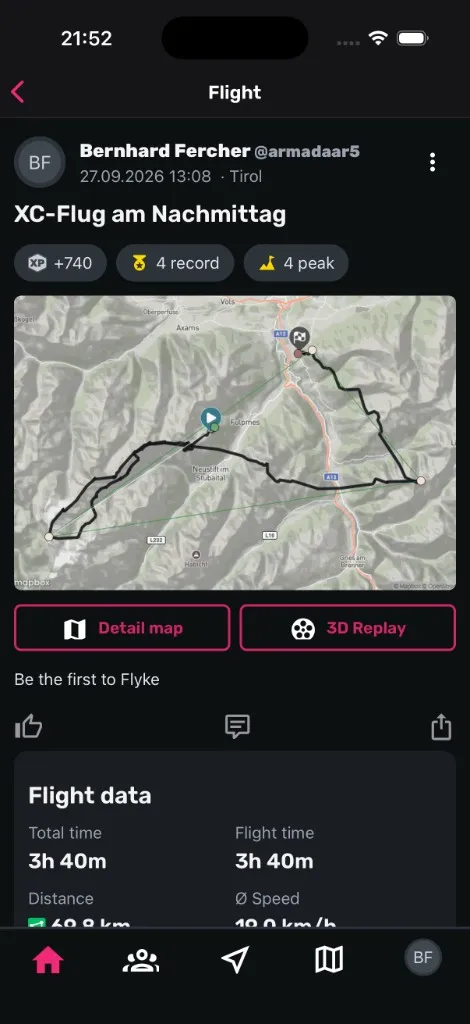
Das Replay funktioniert mit jedem Flug, der einen GPS-Track hat, egal ob du ihn mit Sidekik getrackt oder als IGC- oder GPX-Datei hochgeladen hast. Flüge, die du von Hand eingetragen hast, haben keinen Track. Bei ihnen wird der Button deshalb nicht angezeigt.
Gut zu wissen: Karte und Gelände werden beim Öffnen geladen, du brauchst also eine Internetverbindung. Bei längeren Flügen kann das beim ersten Mal ein paar Sekunden dauern.
2. Flug anschauen
Das Replay beginnt beim Start, die Kamera ist direkt hinter dir. Dein Name markiert deine Position, und die Gipfel rund um dich sind beschriftet.
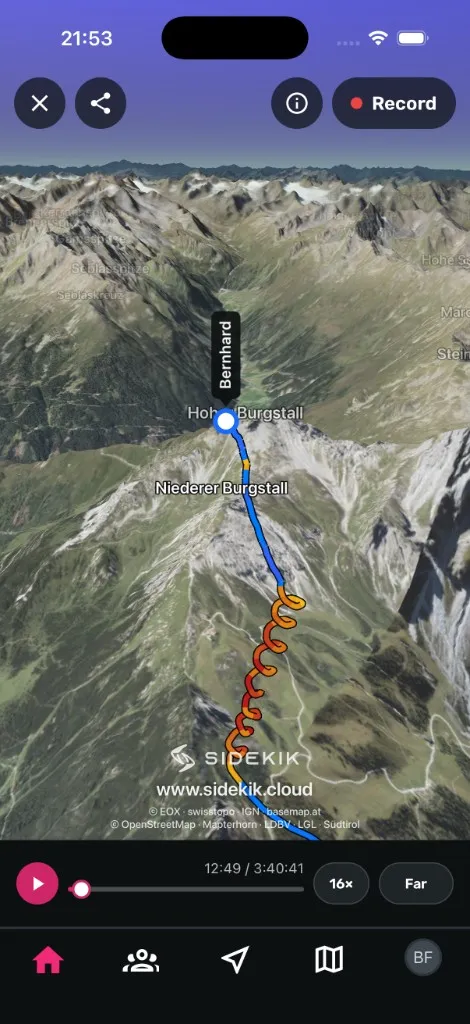
Die Flugspur ist gefärbt wie beim Live-Tracking: Orange bis Dunkelrot, wenn du steigst, Blau bis Violett, wenn du sinkst. Bei einem Hike & Fly hat der Aufstieg eine eigene Farbe.
Gesteuert wird das Replay über die Leiste unten:
- Abspielen und Pause: Tippe auf den Play-Button oder aufs Bild.
- Springen: Zieh die Zeitleiste an eine beliebige Stelle des Flugs. Die angezeigte Zeit ist deine echte Flugzeit.
- Geschwindigkeit: Tippe, um zwischen 1×, 2×, 4×, 8× und 16× zu wechseln. Das Replay startet mit 4×.
- Zoom: Tippe, um zwischen Nah, Normal und Weit zu wechseln.
Halte den Geschwindigkeits- oder Zoom-Button eine Sekunde gedrückt und schieb den Finger nach oben oder unten, um jeden Wert dazwischen einzustellen.
Die Zeit, in der du in der Thermik kreist, spielt Sidekik etwas schneller ab, damit lange Flüge spannend bleiben. Am Ende fährt die Kamera zurück und zeigt dir die wichtigsten Zahlen deines Flugs.
3. Umschauen
Zieh mit dem Finger übers Bild. Die Kamera löst sich von deinem Schirm, und du kannst dich frei umsehen. Mit Folgen oben fliegt die Kamera wieder hinter dich.
4. Video aufnehmen
- Tippe oben rechts auf Aufnehmen. Das Replay pausiert, und die Einstellungen öffnen sich.
- Wähle aus, was im Video zu sehen ist (siehe unten).
- Zieh die Zeitleiste an die Stelle, an der dein Clip beginnen soll.
- Tippe auf Aufnahme starten. Das Replay läuft los und wird aufgenommen.
- Tippe auf Stopp, wenn dein Clip enden soll.
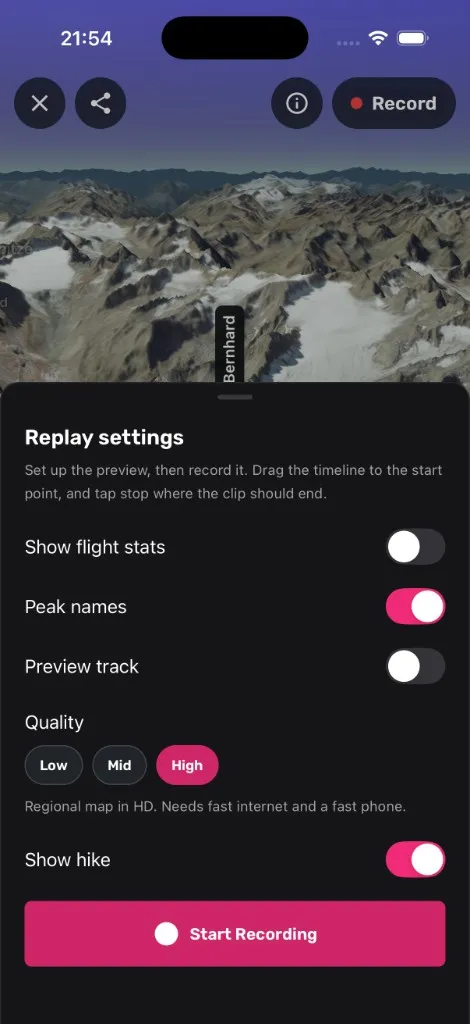
Die Einstellungen:
- Flugdaten anzeigen: zeigt Höhe, Höhe über Grund, Speed und Vario im Video.
- Gipfelnamen: blendet die Namen der Gipfel ein.
- Streckenvorschau: zeigt auch den Teil der Strecke, der noch vor dir liegt.
- Qualität: Niedrig nutzt Satellitenbilder, Mittel eine detaillierte regionale Karte, Hoch dieselbe Karte in HD. Hoch sieht am besten aus, braucht aber schnelles Internet und ein schnelles Handy.
- Hike anzeigen: legt bei einem Hike & Fly fest, ob der Aufstieg ins Video kommt.
Die Buttons auf dem Bildschirm sind im Video nicht zu sehen, nur der Flug und das Sidekik-Logo. Lass die App geöffnet, bis das Video fertig ist. Danach kannst du es in deinen Fotos speichern oder direkt teilen. Das Video ist im Hochformat.
5. Replay teilen
Es muss kein Video sein. Mit dem Teilen-Button oben links schickst du einen Link auf das 3D-Replay deines Flugs. Deine Freunde können es dann selbst anschauen und sich umsehen, wo sie wollen.
Tipps
- Such dir ein Highlight aus. Ein Steigflug neben dem Gipfel, eine Talquerung oder der Landeanflug machen mehr her als der ganze Flug.
- Stell Geschwindigkeit und Zoom vor der Aufnahme ein. Das Video zeigt genau das, was du am Bildschirm siehst. Nah oder Normal passt gut zur Thermik, Weit zu langen Gleitflügen.
- Schalte die Gipfelnamen ein. So sehen deine Freunde sofort, wo du unterwegs warst.
- Nutze WLAN für die hohe Qualität. Die HD-Karte lädt viele Daten.
Passende Guides
Noch Fragen? Schreib uns an [email protected].