
Nachrichten
Mit Nachrichten schreibst du anderen Piloten direkt in Sidekik: Plan den Streckenflugtag morgen in einer Gruppe, frag jemanden, wie er übers Tal gekommen ist, oder schick einem Freund den Flug, mit dem du gerade gelandet bist.
Dieser Guide zeigt dir, wie du einen Chat startest, was du darin machen kannst, wie du einen Flug als Nachricht sendest und wie du festlegst, wer dir schreiben darf. Nachrichten gibt es ab Sidekik 5.3. Siehst du das Symbol noch nicht, aktualisiere die App.
1. Posteingang öffnen
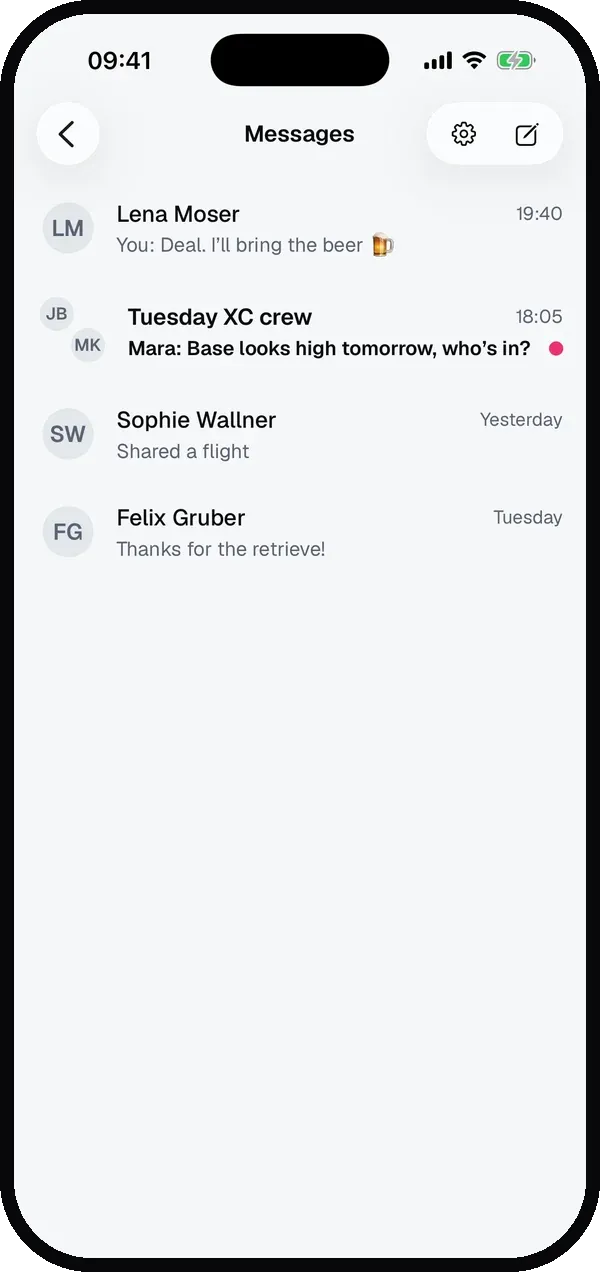
Tippe auf Home oben rechts auf die Sprechblasen, neben der Glocke. Eine Markierung am Symbol zeigt dir, dass ungelesene Nachrichten oder Anfragen da sind.
Im Posteingang stehen deine Chats, die neuesten oben. Ungelesene Chats sind fett und haben einen Punkt.
2. Einen Chat starten
- Im Posteingang: Tippe oben rechts auf den Stift und wähle einen Piloten für einen Einzelchat oder mehrere für eine Gruppe.
- Im Profil: Tippe auf Nachricht neben Folgen.
- Bei einem Flug: siehe Schritt 5.
In einer Gruppe öffnest du über das Menü … die Gruppeninfo. Dort gibst du ihr einen Namen und ein Foto oder fügst weitere Piloten hinzu.
3. Chatten
Schreib unten und tippe auf den Pfeil, um zu senden. In jedem Chat kannst du:
- Fotos senden: Tippe auf die Kamera, auch mehrere auf einmal,
- reagieren: Halte eine Nachricht gedrückt und wähle ein Emoji,
- sehen, was los ist: wenn jemand tippt, und unter deiner letzten Nachricht, wann sie Gesehen wurde,
- Bescheid bekommen: Für jede neue Nachricht kommt eine Push-Benachrichtigung.
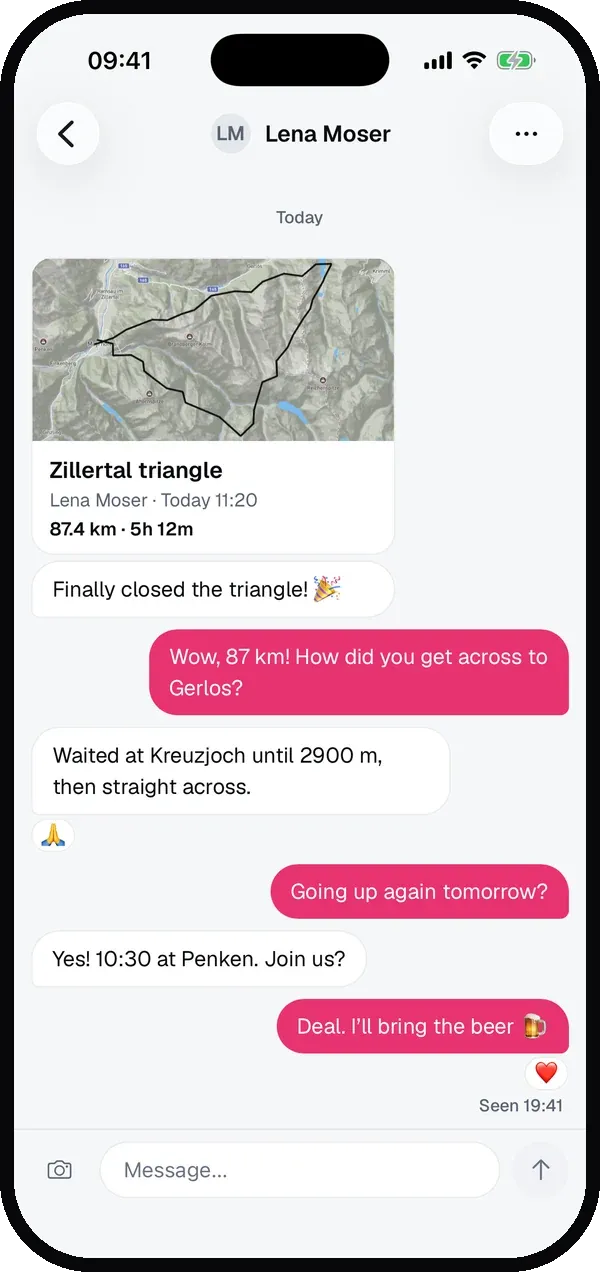
Halte eine eigene Nachricht gedrückt, um sie für alle zu löschen, oder die eines anderen, um sie zu melden. Über … oben im Chat kannst du ihn stummschalten, den Piloten blockieren oder melden oder die Unterhaltung aus deinem Posteingang löschen. Im Posteingang hältst du einen Chat gedrückt, um ihn stummzuschalten oder zu löschen.
4. Einen Flug als Nachricht senden
Der Papierflieger bei einem Flug, im Feed oder auf der Flugseite, schickt ihn als Nachricht.
- Tippe auf den Papierflieger.
- Der Pilot des Flugs steht ganz vorne, markiert als Pilot, damit du ihm direkt zu diesem Flug antworten kannst. Darunter kommen deine letzten Chats und weitere Piloten.
- Wähle einen oder mehrere aus, schreib bei Bedarf eine Notiz dazu und tippe auf Senden.
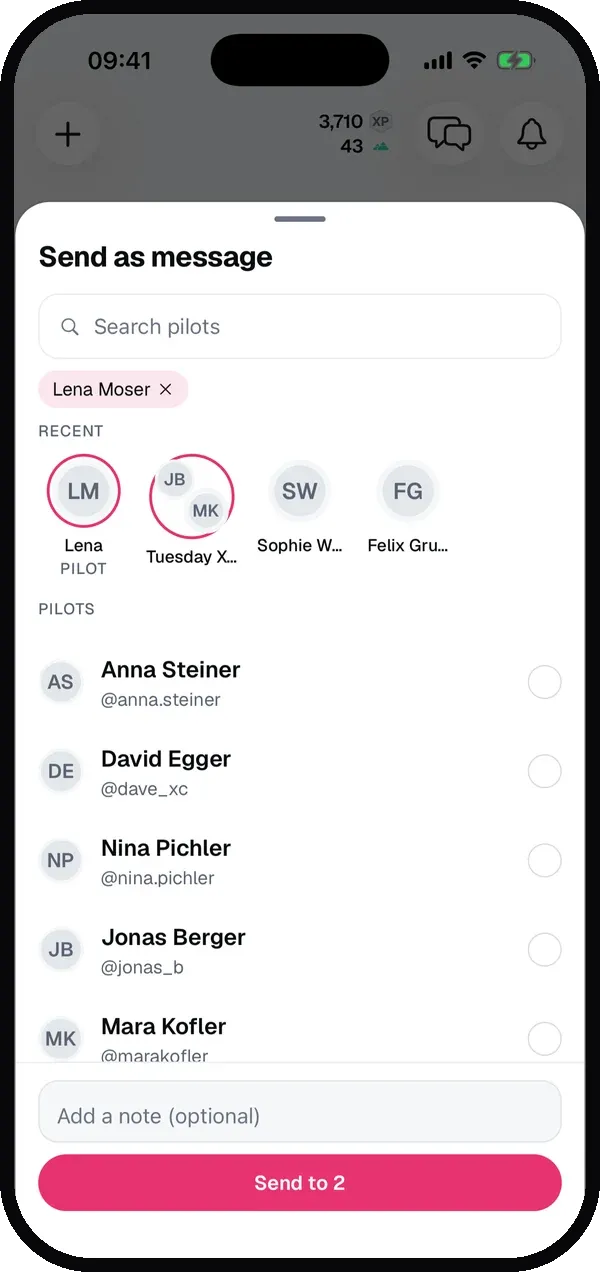
Im Chat erscheint der Flug als Karte mit der Route. Ein Tipp öffnet ihn.
Du suchst den alten Teilen-Button? Ein Bild oder einen Link außerhalb von Sidekik teilst du jetzt mit dem eigenen Teilen-Symbol rechts in derselben Zeile.
5. Den Piloten schreiben, mit denen du geflogen bist
Auf der Flugseite haben die Piloten unter Geflogen mit und In der Nähe einen Nachrichten-Button, wenn du dabei warst. Auf deinem eigenen Flug aus einer Gruppe startet Gruppe anschreiben einen Chat mit allen, die dabei waren.
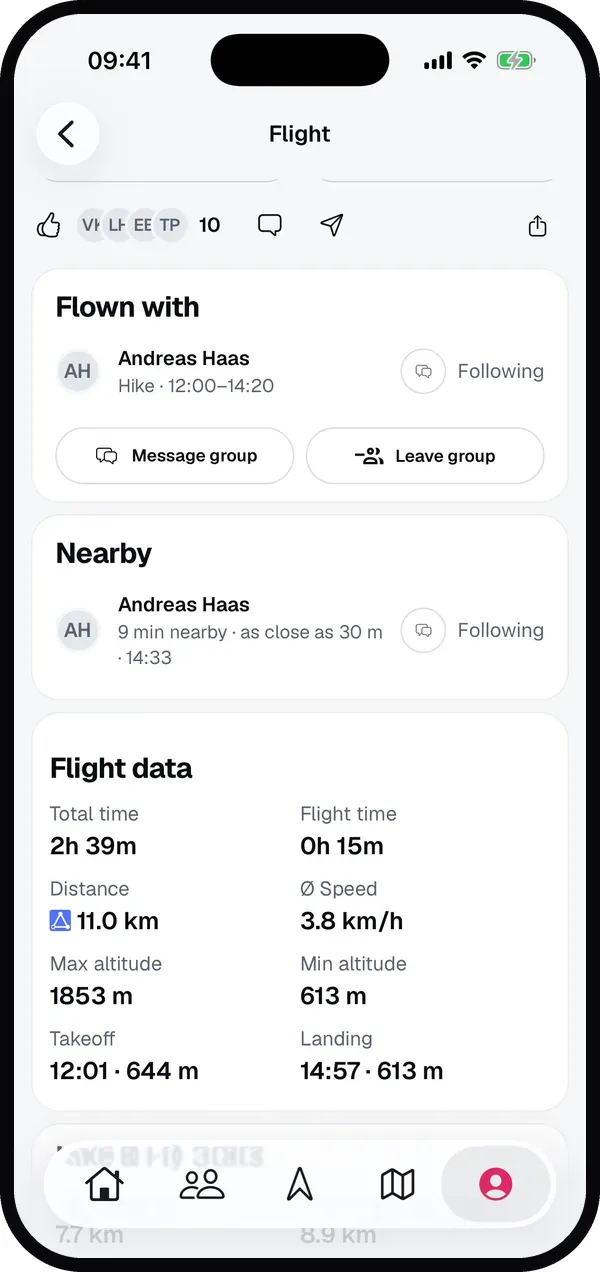
Wie Geflogen mit und In der Nähe funktionieren, erklärt Gemeinsame Aktivitäten und In der Nähe.
6. Festlegen, wer dir schreiben darf
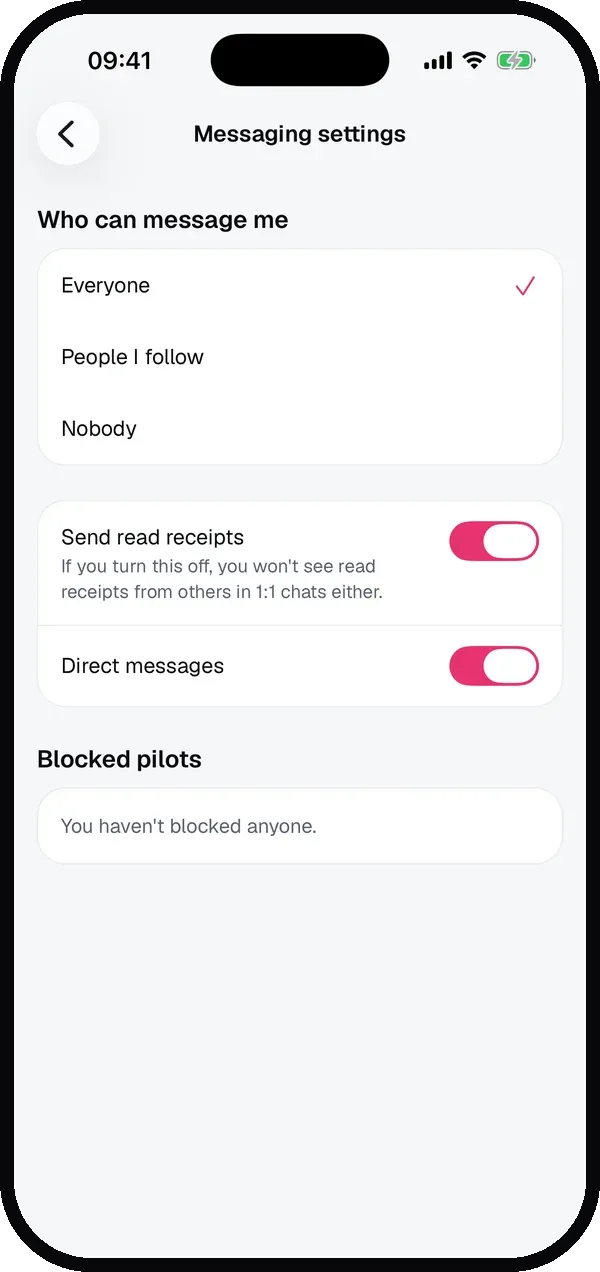
Tippe im Posteingang auf das Zahnrad für die Nachrichten-Einstellungen:
- Wer mir schreiben darf: Alle, Personen, denen ich folge oder Niemand.
- Lesebestätigungen senden: Schalte sie aus, wenn du nicht zeigen willst, wann du etwas gelesen hast. In Einzelchats siehst du dann auch die Lesebestätigungen der anderen nicht.
- Direktnachrichten: Push-Benachrichtigungen für neue Nachrichten, an oder aus.
- Blockierte Piloten: alle, die du blockiert hast, jeweils mit Entsperren.
Nachrichtenanfragen
Schreibt dir jemand, dem du nicht folgst, kommt das als Nachrichtenanfrage an: Eine Zeile oben im Posteingang zeigt, wie viele warten. Du kannst eine Anfrage lesen, aber die andere Person sieht erst, ob du sie gelesen hast, wenn du auf Annehmen tippst. Du kannst sie auch Löschen oder den Piloten Blockieren.
Tipps
- Mit jemand Neuem geflogen? Öffne deinen Flug, tippe unter In der Nähe auf den Nachrichten-Button neben der Person und sag Hallo.
- Flugtag planen? Starte eine Gruppe mit deiner Crew und macht dort Startplatz und Uhrzeit aus.
- Zu viele Benachrichtigungen? Schalte eine lebhafte Gruppe über ihr Menü … stumm, statt alle Nachrichten abzuschalten.
Passende Guides
Noch Fragen? Schreib uns an [email protected].