
Wettbewerbs-Tasks
Ein Task ist ein kleiner Wettbewerb: eine Reihe von Wendepunkten, die du in einem bestimmten Zeitraum abfliegst. Dein Club legt ihn an, du nimmst in der App teil, fliegst ihn und siehst in den Ergebnissen, wo du stehst.
Es gibt zwei Arten von Tasks. Bei einem RACE fliegst du alle Wendepunkte der Reihe nach ab, so schnell wie möglich. Bei einem MAXI sammelst du in der Maxi Zeit so viele Wendepunkte, wie du schaffst.
Tasks werden von den Club-Admins außerhalb der App erstellt. In der App findest du sie, trittst bei und fliegst sie.
1. Einen Task finden
Tasks gehören zu Clubs. Geh auf Community und öffne einen deiner Clubs unter Meine Clubs, oder such dir einen unter Clubs entdecken. Auf der Club-Seite scrollst du zum Bereich Tasks. Jede Karte zeigt die Art (RACE oder MAXI), die Zahl der Piloten und die Zahl der Wendepunkte.
Du kannst einen Task auch direkt über einen Link oder QR-Code öffnen, den dir jemand schickt.
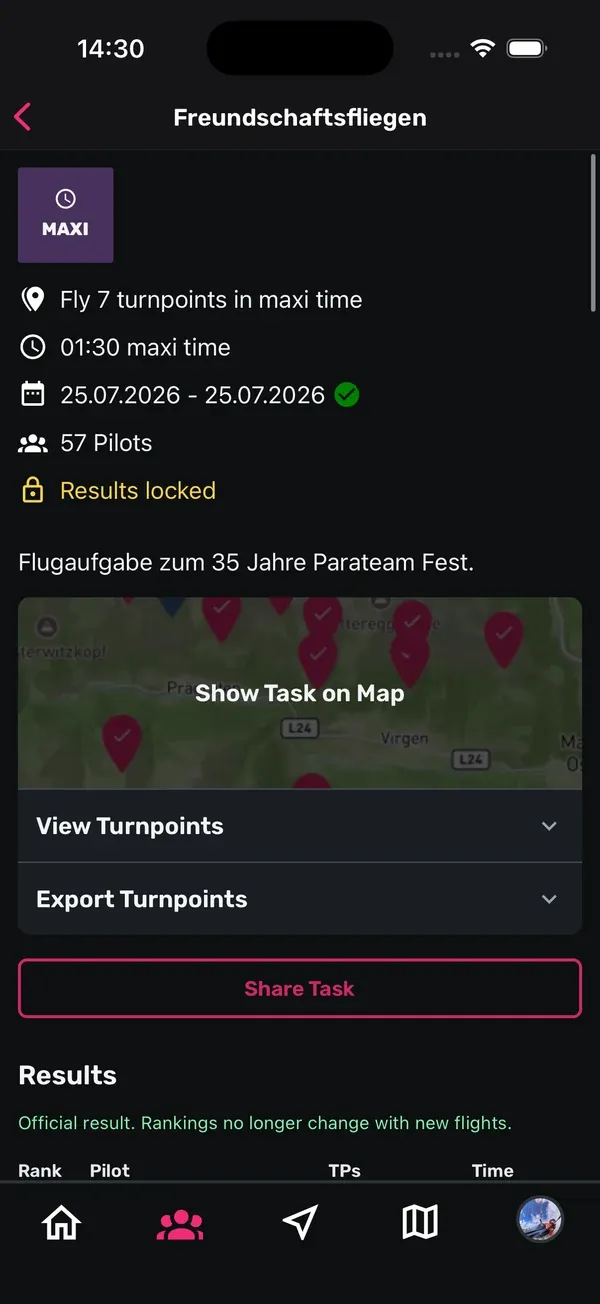
Auf der Task-Seite steht, worum es geht: wie viele Wendepunkte du fliegen sollst, bei MAXI-Tasks die Maxi Zeit, der Zeitraum, wie viele Piloten dabei sind, und eine Beschreibung der Organisatoren.
2. Am Task teilnehmen
- Tippe auf An Task teilnehmen.
- Bestätige mit Teilnehmen.
Ab jetzt steht der Task in deiner Liste für das Tracking. Willst du doch nicht mitmachen, tippe auf Task verlassen. Achtung: Dabei werden deine Ergebnisse entfernt.
Siehst du keinen Button zum Teilnehmen, verwalten die Organisatoren die Teilnehmer selbst. Dann steht dort: „Dieser Task kann nur von Admins verwaltet werden.“
3. Die Wendepunkte ansehen
- Task auf Karte anzeigen öffnet den ganzen Kurs auf einer Karte. Tippst du einen Wendepunkt an, siehst du seine Details: Typ, Beschreibung, Radius, Punkte, Koordinaten, maximale Höhe und seine Position in der Reihenfolge.
- Wendepunkte anzeigen listet alle Wendepunkte in einer Tabelle auf, mit Name, Typ, Koordinaten, Radius in Metern und Punkten.
Am Typ erkennst du, wofür ein Punkt da ist: Startplatz, Beginn der Speed-Section, normale Wendepunkte, Ende der Speed-Section und Ziel.
4. Die Wendepunkte exportieren
Du willst den Task mit deinem Vario oder einer anderen Flug-App fliegen? Tippe auf Wendepunkte exportieren und wähle eine Datei:
- .xctsk, zum Beispiel für XC-Track oder FlySkyHy. Nur dieses Format enthält den Radius der Wendepunkte.
- .wpt
- .gpx
Für den Download musst du eingeloggt sein.
5. Den Task mit Sidekik fliegen
- Öffne Aufzeichnen.
- Tippe neben Challenge-WPs laden auf Auswählen.
- Wähle unter Meine Tasks deinen Task. Hier erscheinen nur Tasks, an denen du teilnimmst.
- Starte deinen Flug wie gewohnt.
Auf der Karte siehst du den Kurs als Linie mit Pfeilen von Wendepunkt zu Wendepunkt und den Zylinder um jeden Wendepunkt. Erreichte Wendepunkte werden auf der Karte markiert, und Sidekik spielt einen Ton, sobald du einen erwischt hast. Oben läuft ein Task-Timer.
So zählt ein Wendepunkt:
- Du musst in den Zylinder einfliegen, also in den Kreis mit dem Radius des Wendepunkts.
- Die Wendepunkte zählen der Reihe nach. Es zählt immer nur der nächste Punkt auf dem Kurs, Abkürzen bringt also nichts.
- Der Timer startet, wenn du in den Beginn der Speed-Section einfliegst. Bist du beim Start des Trackings schon drin, startet er, sobald du den Zylinder verlässt.
- Der Timer stoppt, wenn du das Ende der Speed-Section erreichst.
Was du im Flug siehst, ist deine Live-Ansicht. Gewertet wird der Flug, den du hochlädst.
6. Die Ergebnisse
Unter dem Task findest du die Ergebnisse. Tippst du einen Piloten an, siehst du seinen Flug auf der Task-Karte.
- Solange die Ergebnisse nicht veröffentlicht sind, stehen die Piloten alphabetisch da.
- Live-Ergebnisse aktualisieren sich mit jedem neuen Flug.
- Sobald die Organisatoren die Ergebnisse sperren, steht dort Offizielles Ergebnis, und neue Flüge ändern die Rangliste nicht mehr.
RACE: Gewertet werden nur Piloten, die alle Wendepunkte in der richtigen Reihenfolge geflogen sind, sortiert nach der schnellsten Zeit. Ein Haken in der Spalte Ziel zeigt, wer es geschafft hat.
MAXI: Die Tabelle zeigt deine Wendepunkte (WPs) mit ihren Punkten, deine Zeit mit ihren Punkten, die Punkte für die Landung und die Summe unter Gesamt. Die Rangliste richtet sich nach der Gesamtpunktzahl. Landepunkte tragen die Organisatoren ein.
Tipps
- Vor dem Flug teilnehmen: Nur Tasks, an denen du teilnimmst, erscheinen im Tab Aufzeichnen unter Meine Tasks.
- .xctsk fürs Vario: Nur dieser Export enthält den Radius der Wendepunkte.
- Höhen prüfen: Manche Wendepunkte haben eine maximale Höhe. Du siehst sie in den Details des Wendepunkts.
- Region offline speichern: Mit einer Offline-Region und Sidekik Plus hast du deine Tasks auch ohne Internet dabei. Mehr unter Einen Flug aufzeichnen.
Passende Guides
Noch Fragen? Schreib uns an [email protected].