
So kommen deine Flüge in Sidekik
Nicht jeder Flug beginnt mit dem Sidekik-Tracker. Vielleicht bist du mit deinem Vario geflogen, deine Flüge liegen schon auf XContest, oder du bist mit deiner Garmin- oder Suunto-Uhr aufgestiegen. Kein Problem: Du kannst all das in Sidekik holen, damit Flugbuch, Statistiken und Ziele vollständig bleiben.
Hier findest du alle Wege dorthin und erfährst, wie du die Details danach anpasst. Wenn du einen Flug direkt mit Sidekik aufzeichnen willst, schau in den Guide Einen Flug aufzeichnen.
1. Upload-Bildschirm öffnen
Tippe im Tab Home oben auf das Plus-Symbol. Auf dem iPhone sitzt es links oben, auf Android rechts oben. Es öffnet sich Flug hochladen.
Dort gibt es drei Bereiche:
- Manueller Upload für eine einzelne IGC- oder GPX-Datei.
- Aktive Verbindungen für die Dienste, die du schon verbunden hast (erscheint erst, wenn du einen hast).
- Verbindung einrichten mit den Logos von XContest, Garmin Connect und Suunto. Tippe auf ein Logo, um den Dienst zu verbinden.
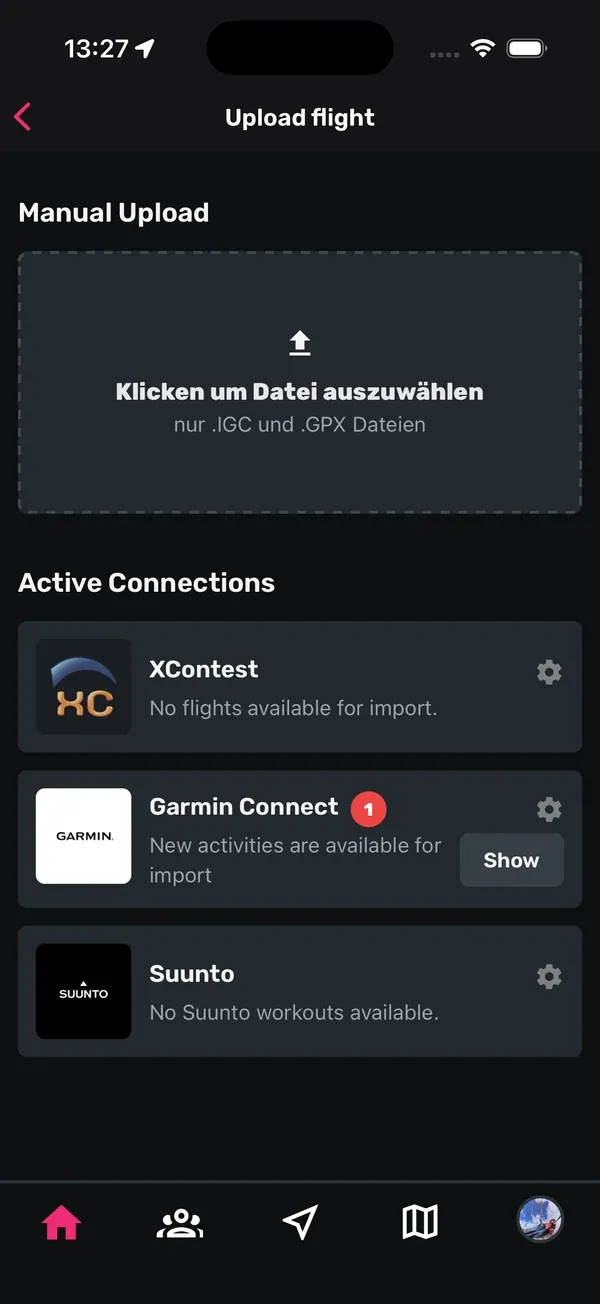
Alle Verbindungen findest du auch gesammelt an einem Ort: Tippe im Tab Du oben rechts auf das Zahnrad (oder ganz unten auf Einstellungen) und öffne Geräte & Verbindungen.
2. IGC- oder GPX-Datei hochladen
- Tippe unter Manueller Upload auf das Upload-Feld.
- Wähle deine Datei. Es funktionieren nur .IGC- und .GPX-Dateien.
- Sidekik lädt den Flug hoch und verarbeitet ihn. In der Zwischenzeit kannst du schon die Details eintragen: Titel, eine kurze Beschreibung, den Flug Typ (Flug, XC, Hike&Fly oder Hike), deinen Schirm und, wenn du magst, Fotos unter Bilder hochladen.
- Tippe auf Speichern. Dein Flug öffnet sich.
Hast du dieselbe Datei schon einmal hochgeladen, meldet Sidekik Flug existiert bereits und öffnet den vorhandenen Flug, statt eine Kopie anzulegen.
Kein Netz am Landeplatz? Macht nichts. Sidekik speichert die Datei auf deinem Handy und lädt sie automatisch hoch, sobald du wieder online bist.
Direkt aus einer anderen App
Du musst nicht über den Upload-Bildschirm gehen. Sidekik ist auf iPhone und Android für IGC- und GPX-Dateien angemeldet. Öffne die Datei in deiner Vario-App, in der Dateien-App oder in einer E-Mail, wähle Öffnen in bzw. Teilen und dann Sidekik. Du musst dafür eingeloggt sein. Sidekik lädt den Flug sofort hoch und öffnet ihn. Titel und Schirm kannst du danach ergänzen (siehe Schritt 6).
3. Von XContest importieren
Wenn du deine Flüge bei XContest einreichst, holt Sidekik sie für dich ab.
- Tippe im Upload-Bildschirm auf das XContest-Logo, oder geh zu Geräte & Verbindungen und tippe bei XContest auf Verbinden.
- Tippe auf XContest Gruppe beitreten. XContest öffnet sich im Browser, dort trittst du der Sidekik-Gruppe bei.
- Kopiere deine UUID von XContest und füge sie in das Feld XContest UUID ein.
- Tippe oben rechts auf Sichern.
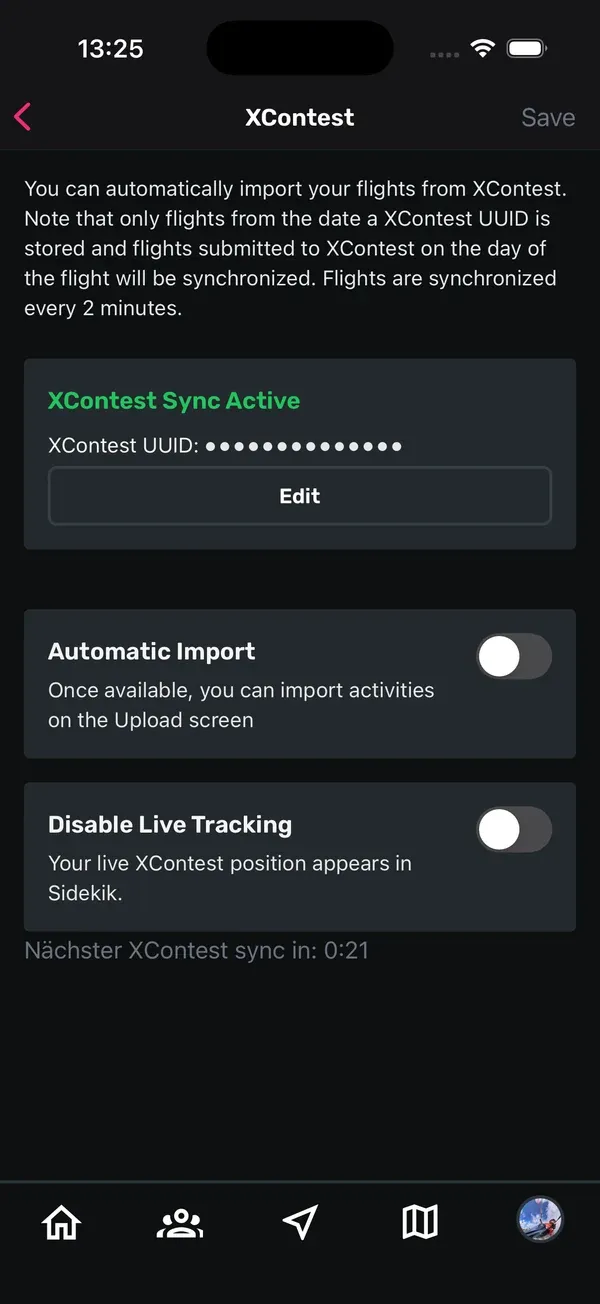
Danach siehst du XContest Sync aktiv. Zwei Dinge solltest du wissen: Synchronisiert werden nur Flüge ab dem Tag, an dem du deine UUID hinterlegt hast, und nur Flüge, die du noch am Flugtag bei XContest einreichst.
Automatisch oder von Hand
Mit Automatischer Import schaut Sidekik alle 2 Minuten bei XContest nach. Neue Flüge landen von selbst in deinem Feed, und unten auf der Seite siehst du, wann der nächste Sync ansteht.
Willst du lieber Flug für Flug entscheiden, schalte Automatischer Import aus. Neue Flüge warten dann im Upload-Bildschirm. Steht dort Neue Aktivitäten sind bereit zum Import, tippe auf Anzeigen und dann bei jedem gewünschten Flug auf das Download-Symbol.
Auf derselben Seite kannst du außerdem Live Tracking Deaktivieren einschalten, wenn deine Live-Position von XContest nicht in Sidekik erscheinen soll.
Mehr Hintergrund findest du im Blogpost XContest-Synchronisierung.
4. Hike & Fly von Garmin Connect importieren
- Tippe im Upload-Bildschirm auf das Garmin-Logo, oder in Geräte & Verbindungen bei Garmin Connect auf Verbinden.
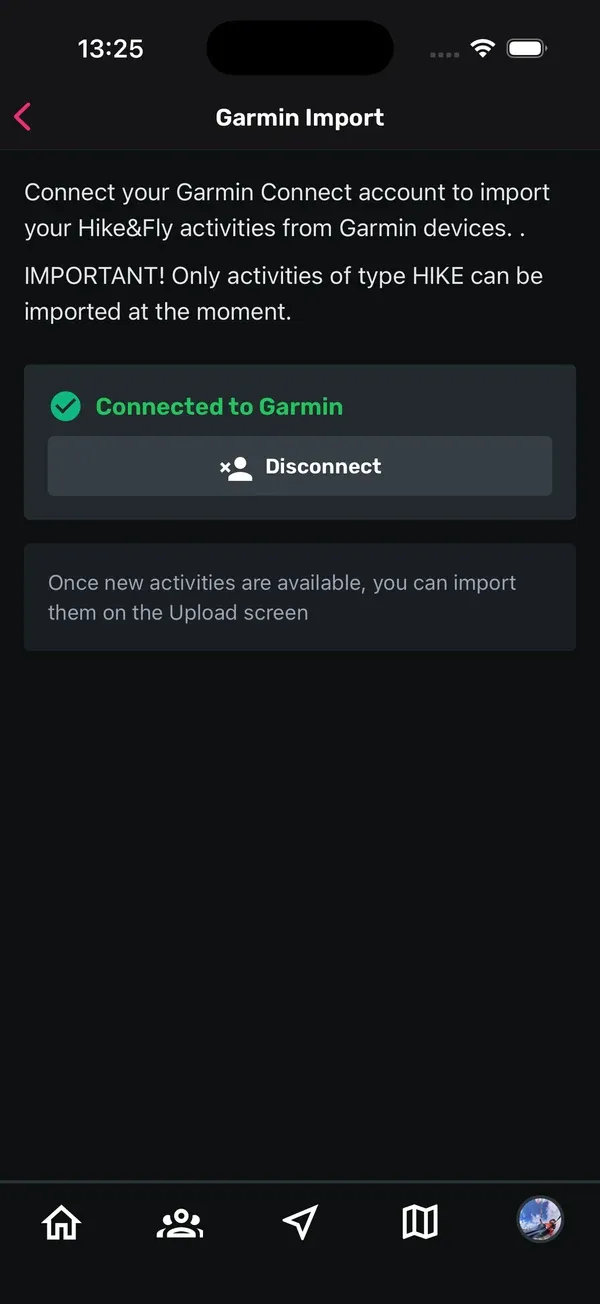
- Tippe auf Mit Garmin verbinden und melde dich im Browser mit deinem Garmin-Konto an.
- Zurück in der App siehst du Mit Garmin verbunden. Falls nicht, tippe auf den Aktualisieren-Button daneben.
Wichtig: Im Moment lassen sich nur Aktivitäten vom Typ HIKE (Wanderung) importieren. Zeichne deinen Hike & Fly auf der Uhr also als Wanderung auf.
Garmin-Aktivitäten importierst du von Hand. Im Upload-Bildschirm zeigt die Garmin-Connect-Karte Neue Aktivitäten sind bereit zum Import. Tippe auf Anzeigen und dann bei jeder gewünschten Aktivität auf Importieren. Mit Ignorieren nimmst du eine Aktivität aus der Liste. Das lässt sich nicht rückgängig machen.
Schritt für Schritt mit Bildern: Hike & Fly Import von Garmin Connect.
5. Von Suunto importieren
- Tippe im Upload-Bildschirm auf das Suunto-Logo, oder in Geräte & Verbindungen bei Suunto auf Verbinden.
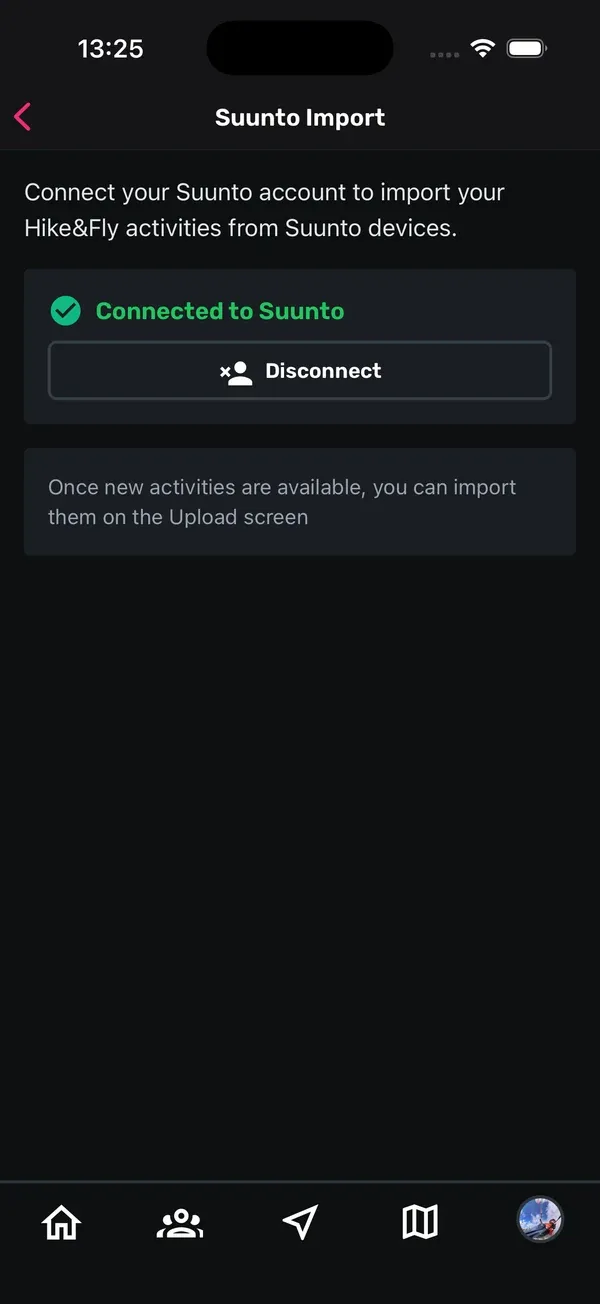
- Tippe auf Mit Suunto verbinden und melde dich mit deinem Suunto-Konto an.
- Danach siehst du Mit Suunto verbunden.
Wie bei Garmin importierst du Trainings von Hand: Tippe im Upload-Bildschirm auf der Suunto-Karte auf Anzeigen und dann auf Importieren.
Mehr dazu im Blogpost Hike & Fly Import von deiner Suunto-Uhr.
6. Flugdetails bearbeiten
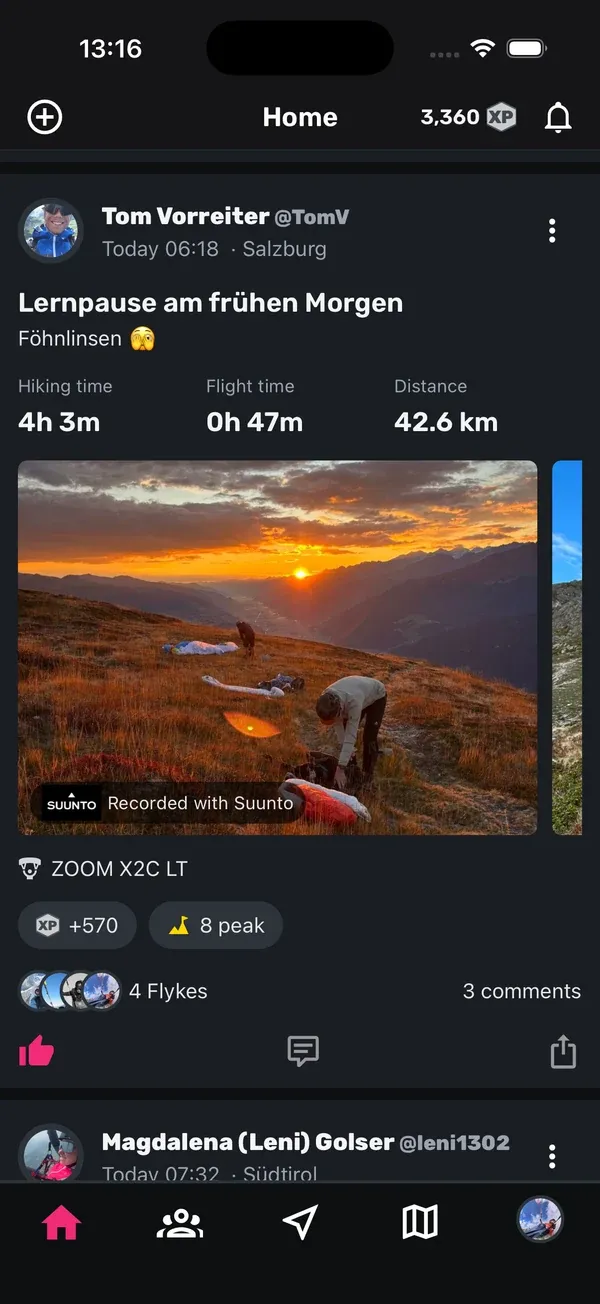
Falscher Schirm, langweiliger Titel, oder der Flug soll eigentlich als XC zählen? Das kannst du jederzeit ändern, egal ob hochgeladen, importiert oder getrackt.
- Öffne den Flug.
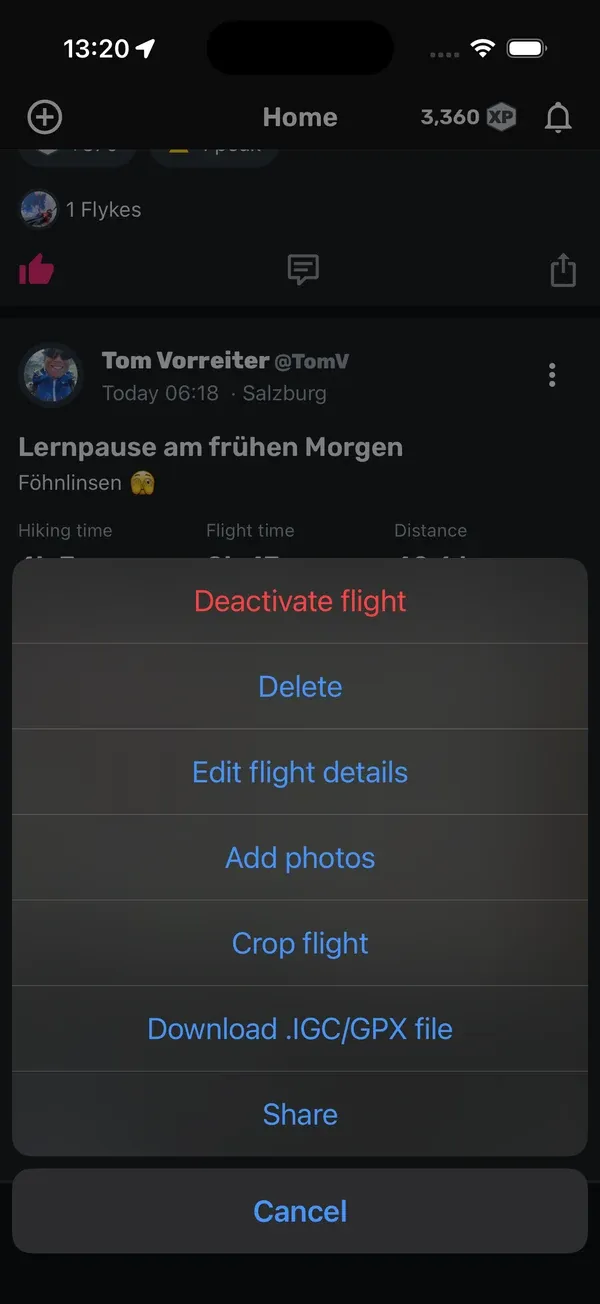
- Tippe oben rechts neben deinem Namen auf die drei Punkte und wähle Flugdetails bearbeiten.
- Ändere Titel, Beschreibung, Flug Typ oder Schirm, füge Fotos hinzu und tippe auf Speichern.
Der Flugtyp ist wichtiger, als er aussieht: Deine Statistiken und Ziele unterscheiden damit zwischen Flügen, XC, Hike & Fly und Wanderungen.
7. Track zuschneiden
Manchmal beginnt der Track zu früh oder endet zu spät, etwa wenn du vergessen hast, das Vario auszuschalten, und damit heimgefahren bist. Das kannst du abschneiden.
- Öffne den Flug, tippe auf die drei Punkte und wähle Track zuschneiden.
- Zieh den grünen Griff Start und den roten Griff Ende, bis auf der Karte nur noch der gewünschte Teil markiert ist.
- Tippe auf Änderungen speichern und bestätige.
Gut zu wissen: Das Zuschneiden ist endgültig. Der abgeschnittene Teil des Tracks ist weg und lässt sich nicht wiederherstellen. Wenn du unsicher bist, lade vorher die Originaldatei herunter: Tippe auf die drei Punkte und wähle .IGC/GPX-Datei herunterladen.
Tipps
- Tracking und XContest vertragen sich. Liegt schon ein Flug mit gleicher Zeit und gleichem Ort in Sidekik, überspringt ihn der XContest-Sync. So hast du ihn nicht doppelt.
- Leg einen Standard-Schirm fest. Tippe in den Einstellungen unter Deine Schirme verwalten auf den Stern neben einem Schirm. Sidekik trägt ihn dann bei neuen Uploads automatisch ein.
- Reich bei XContest noch am Flugtag ein. Später eingereichte Flüge werden nicht synchronisiert. Die lädst du am besten von Hand hoch.
- Prüf nach dem Import den Flugtyp. Gerade beim Hike & Fly von der Uhr: Stell ihn auf Hike&Fly, damit er richtig zählt.
Passende Guides
Noch Fragen? Schreib uns an [email protected].