
Einen Club leiten
Als Club-Admin kümmerst du dich um das Zuhause deines Clubs in Sidekik. Du entscheidest, wer reinkommt, hältst das Club-Profil aktuell und verwaltest den Plan deines Clubs.
Dieser Guide ist für Admins. Willst du einfach nur einem Club beitreten, fang mit Clubs im Überblick an.
Tipp: Mitglieder, Peak Hunts, Tasks und Segmente verwaltest du am einfachsten auf der Club-Admin-Seite im Browser: app.sidekik.cloud/manage-my-clubs. Mehr dazu in Schritt 9.
1. Club anlegen
- Öffne den Tab Community, wechsle zu Clubs und tippe auf Clubs entdecken.
- Tippe oben rechts auf Erstellen.
- Gib bei Club erstellen den Namen deines Clubs ein (bis zu 30 Zeichen) und tippe auf Erstellen.
Danach öffnet sich gleich das Club-Profil, damit du es ausfüllen kannst (siehe nächster Schritt). Wer einen Club erstellt, ist sein Admin. Der Ersteller kann den Club nicht verlassen und seine Admin-Rechte nicht verlieren.
2. Club-Profil bearbeiten
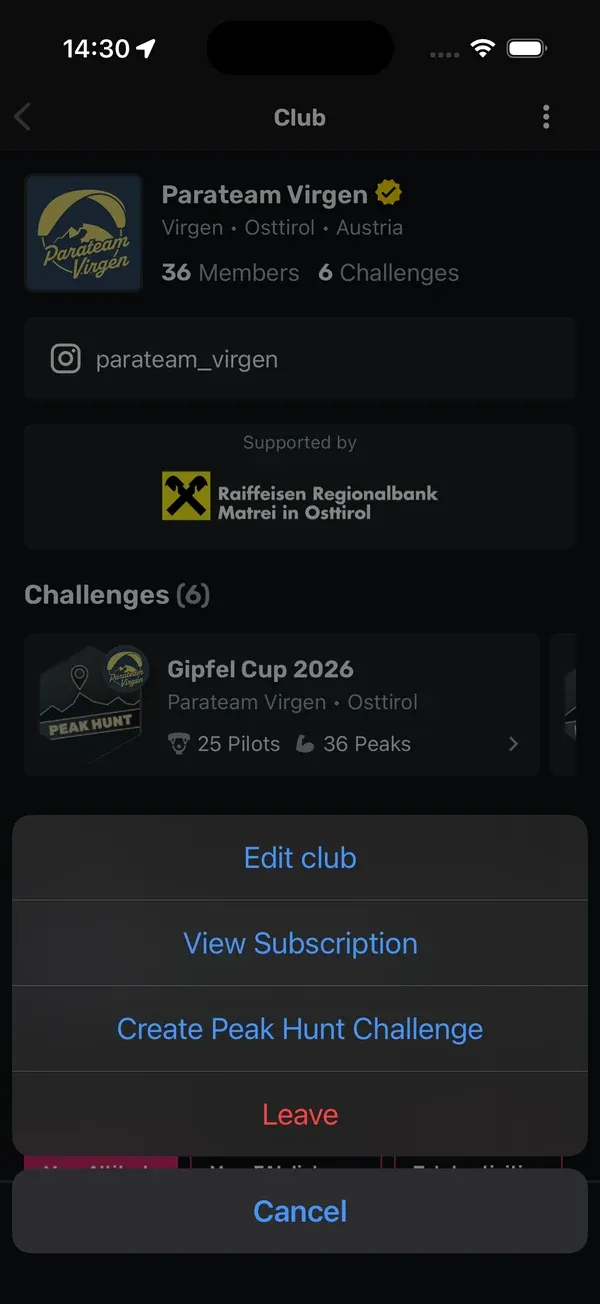
Um das Profil später zu ändern, öffne die Seite deines Clubs, tippe oben rechts auf die drei Punkte und wähle Club bearbeiten.
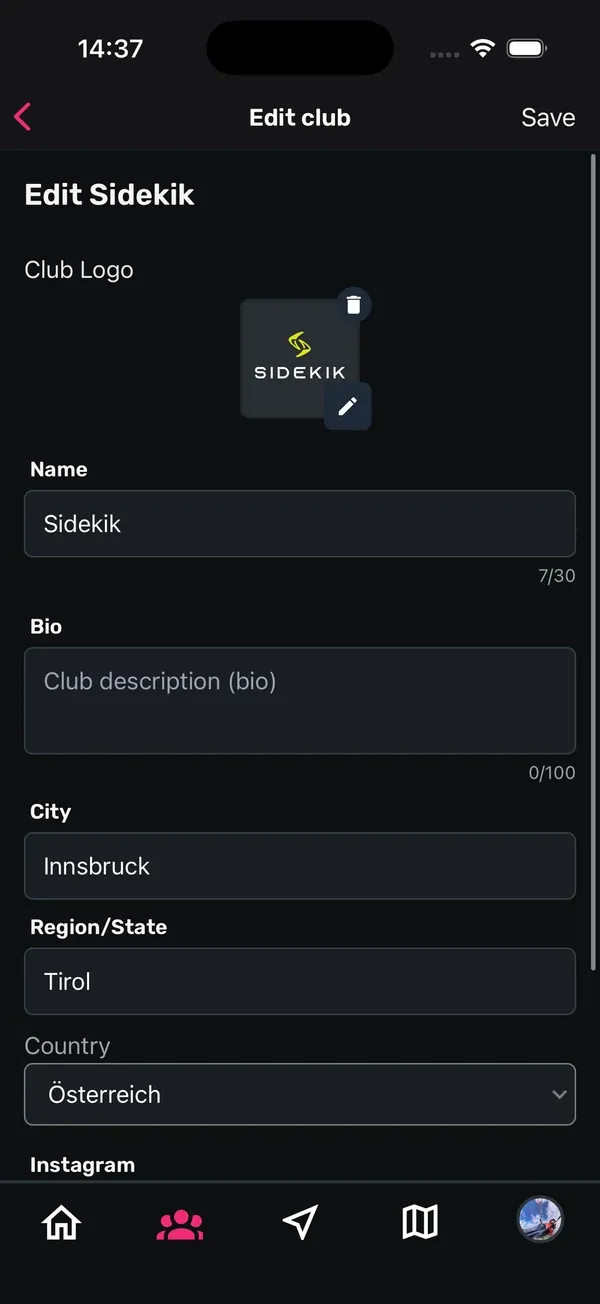
- Club Logo: Tippe auf den Stift, um ein Bild auszuwählen. Es wird quadratisch zugeschnitten. Mit dem Mülleimer entfernst du das Logo.
- Name: bis zu 30 Zeichen.
- Bio: eine kurze Beschreibung deines Clubs, bis zu 100 Zeichen.
- Stadt und Region/Bundesland: wo dein Club zu Hause ist.
- Land: Wähle aus der Liste. Ist dein Land nicht dabei, nimm Anderes Land.
- Instagram: dein Handle, ohne @.
- Website: die vollständige Adresse, beginnend mit https://.
Wenn du fertig bist, tippe oben rechts auf Sichern.
3. Anfragen genehmigen oder ablehnen
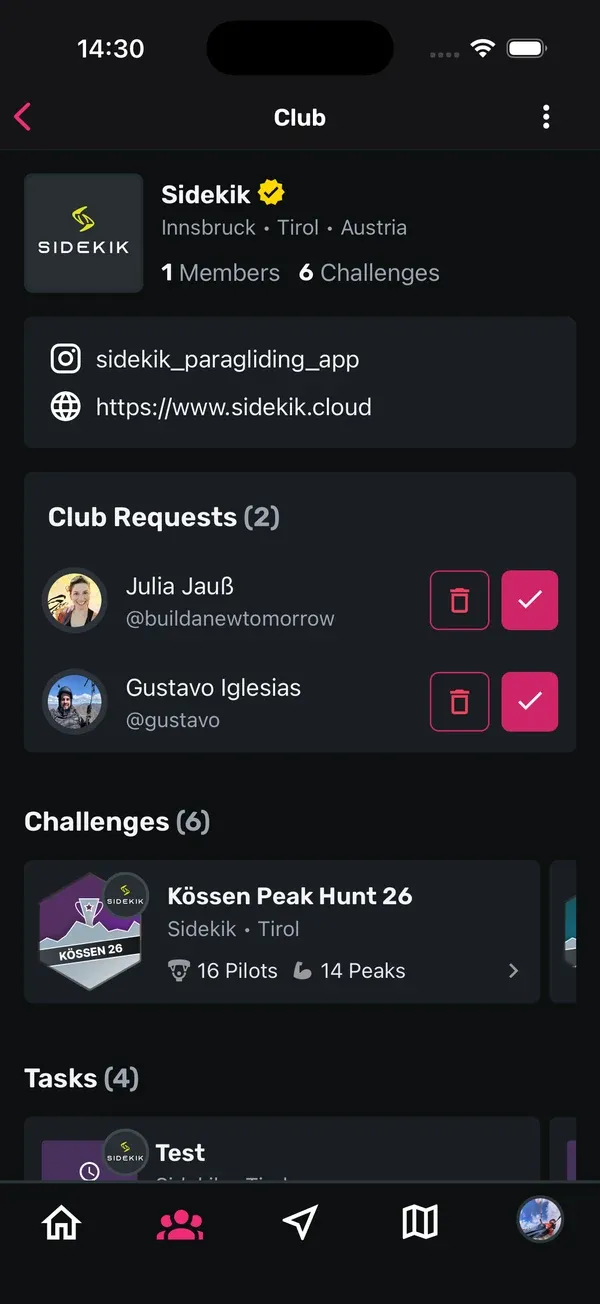
Jeder Pilot, der beitreten will, schickt eine Anfrage, und du bekommst eine Benachrichtigung. Öffne die Seite deines Clubs: Oben findest du Club Anfragen mit der Zahl der offenen Anfragen. Diesen Bereich sehen nur Admins.
- Genehmigen: Tippe auf das Häkchen neben dem Piloten. Er ist jetzt Mitglied.
- Ablehnen: Tippe auf den Mülleimer und bestätige mit Ablehnen.
4. Mitgliederlimit
Dein Club-Plan enthält eine bestimmte Zahl an Mitgliederplätzen, mit Mitglieder-Paketen kommen weitere dazu. Gezählt werden nur genehmigte Mitglieder.
Sind nur noch wenige Plätze frei, erscheint bei Club Anfragen ein gelber Hinweis: Nur noch … Mitgliederplätze verfügbar. Erwäge bald ein Upgrade. Sind alle Plätze belegt, wird er rot und zeigt Mitgliederlimit erreicht. Dann kannst du keine neuen Mitglieder genehmigen, bis du mehr Plätze hast. Mit Abonnement anzeigen kommst du direkt zu deinem Plan.
5. Mitglieder und Admins verwalten
In der Mitgliederliste auf deiner Club-Seite hat jedes Mitglied drei Punkte neben dem Namen. Tippe darauf, um:
- Zum Admin machen: dem Mitglied Admin-Rechte zu geben. Bestätige mit Zum Admin machen.
- Admin entfernen: die Admin-Rechte wieder wegzunehmen.
- Aus Club entfernen: das Mitglied aus dem Club zu nehmen. Bestätige mit Entfernen.
Jeder Admin kann alles, was in diesem Guide steht. Gib Admin-Rechte also nur an Leute, denen du vertraust. In der Liste sind Admins mit [Admin] markiert.
6. Dein Club-Abo
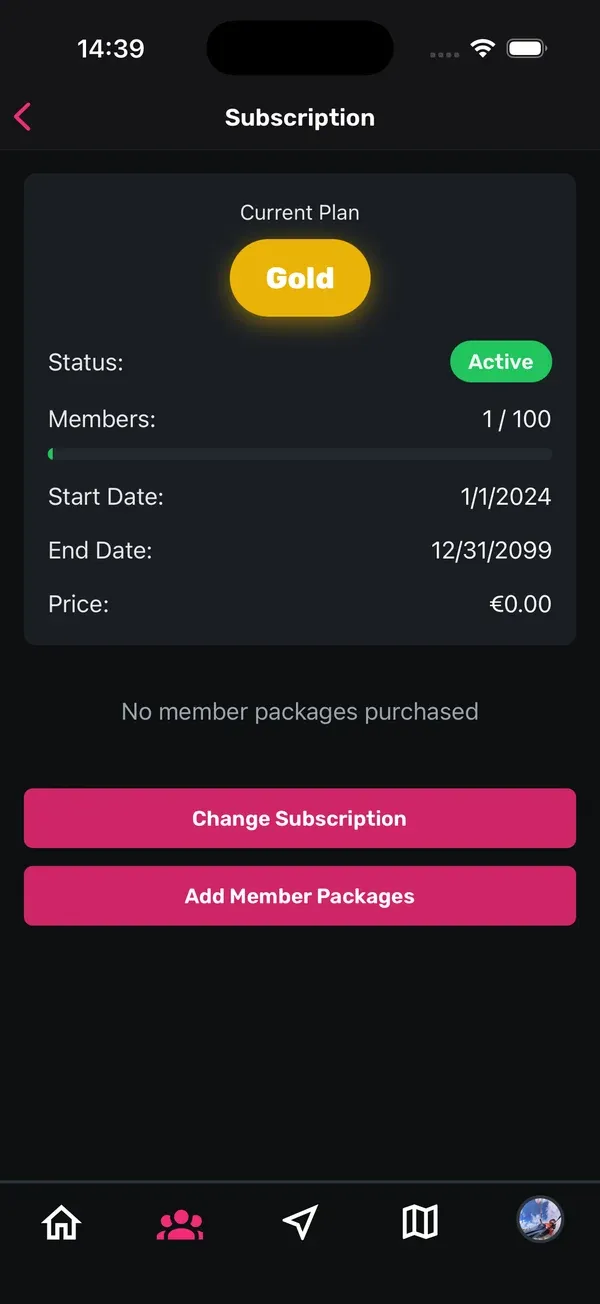
Öffne die Seite deines Clubs, tippe auf die drei Punkte und wähle Abonnement anzeigen. Auf der Seite Abonnement siehst du:
- Aktueller Plan: Kostenlos, Silber oder Gold.
- Status: Aktiv, Läuft ab, Abgelaufen oder Gekündigt.
- Mitglieder: wie viele deiner Mitgliederplätze belegt sind, mit einem Balken, der gelb und dann rot wird, je näher du ans Limit kommst.
- Startdatum, Enddatum und Preis des aktuellen Zeitraums.
- Mitglieder-Pakete: alle Pakete, die du dazugenommen hast, mit Kaufdatum, Mitglieder-Plätze und Preis.
Ist für deinen Club noch nichts eingerichtet, steht dort Keine Abonnementdetails verfügbar.
Gut zu wissen: Club-Pläne haben nichts mit Sidekik Plus zu tun. Ein Club-Plan schaltet Funktionen für den ganzen Club frei, zum Beispiel das vollständige Club-Ranking (Silber und Gold) und eigene Zeiträume in der Rangliste (Gold). Er gibt niemandem Sidekik Plus, und Sidekik Plus macht aus deinem Club keinen Silber- oder Gold-Club.
7. Plan ändern oder Mitglieder-Pakete dazunehmen
Club-Pläne kannst du nicht in der App kaufen. So geht’s:
- Tippe auf der Seite Abonnement auf Abonnement ändern oder Mitglieder-Pakete hinzufügen.
- Deine E-Mail-App öffnet sich mit einer Nachricht an [email protected], der Betreff ist schon ausgefüllt.
- Schreib uns, was du möchtest, und schick die Mail ab. Um den Rest kümmern wir uns.
Alle Pläne und Preise findest du auf unserer Club-Seite.
8. Einen Peak Hunt in der App erstellen
Einen Peak Hunt für deinen Club kannst du direkt in der App anlegen.
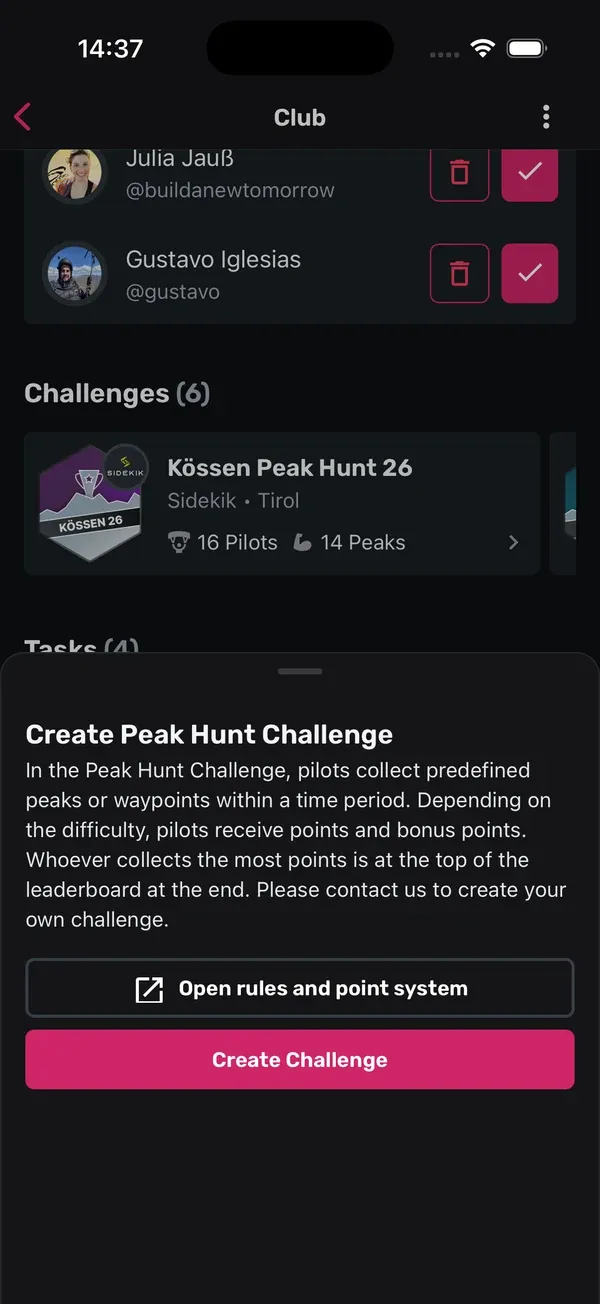
- Öffne die Seite deines Clubs, tippe oben rechts auf die drei Punkte und wähle Peak Hunt Challenge erstellen.
- Ein Sheet erklärt dir, wie ein Peak Hunt funktioniert. Tippe auf Challenge erstellen.
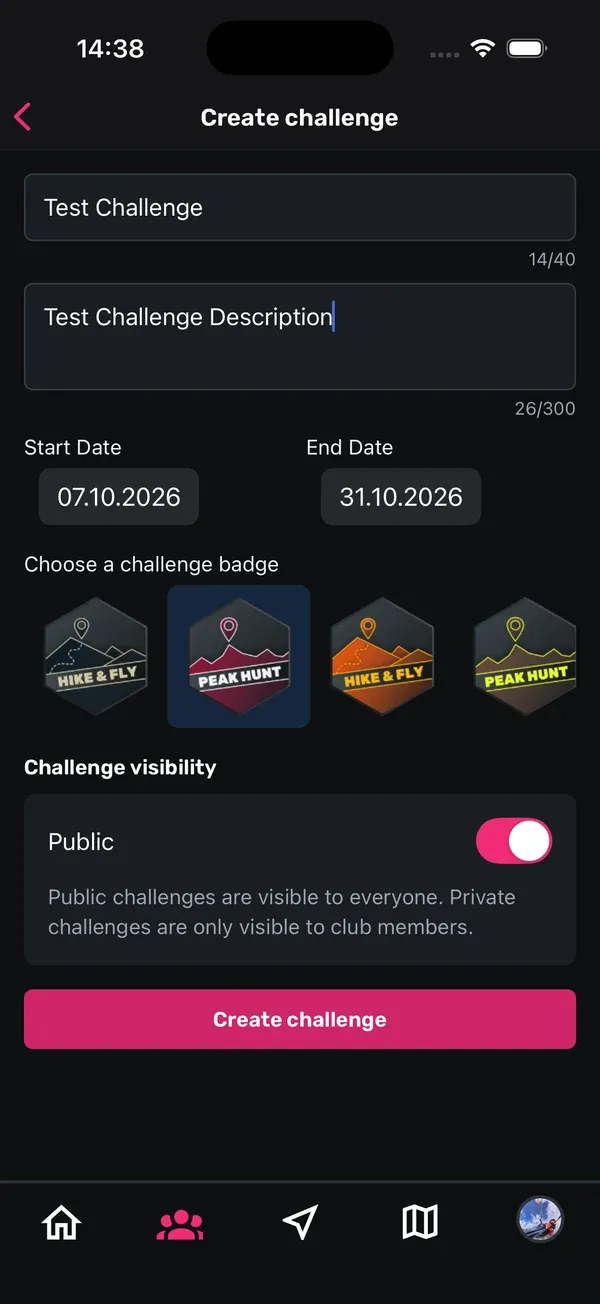
- Gib bei Challenge erstellen einen Titel und eine Beschreibung ein, lege Startdatum und Enddatum fest und such dir unter Wähle ein Challenge Badge ein Badge aus.
- Unter Challenge-Sichtbarkeit entscheidest du, ob die Challenge Öffentlich ist. Öffentliche Challenges sehen alle, private nur Club-Mitglieder. Kostenlose Clubs können nur private Challenges erstellen.
- Tippe auf Challenge erstellen. Danach öffnet sich Peaks bearbeiten.
Jetzt kommen die Gipfel dazu:
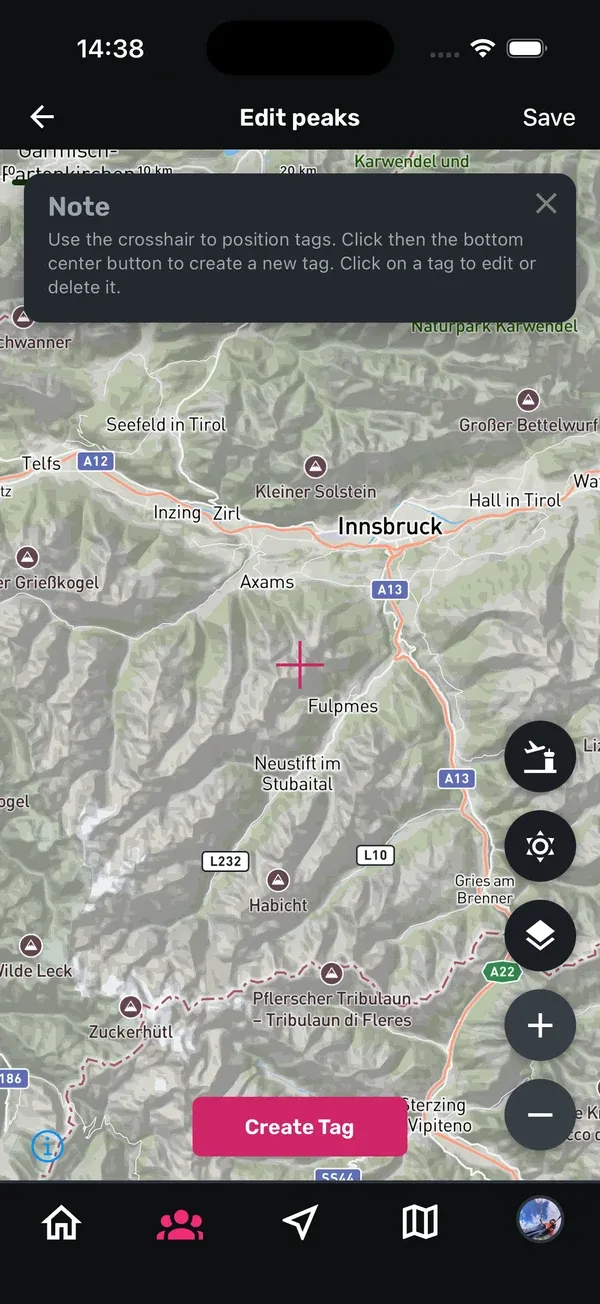
- Verschieb die Karte, bis das Fadenkreuz auf dem Gipfel liegt, und tippe auf Tag erstellen.
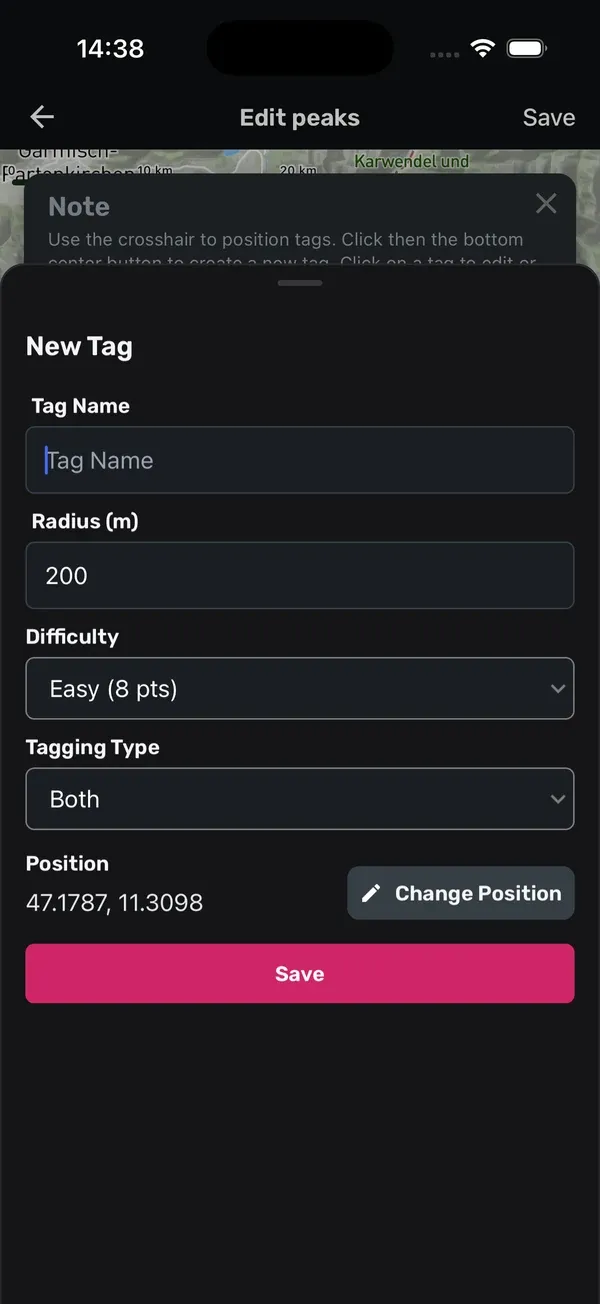
- Gib bei New Tag den Tag Name und den Radius (m) ein, zwischen 200 und 1500 Metern.
- Wähle die Difficulty: Easy (8 pts), Medium (10 pts), Hard (12 pts) oder Very Hard (14 pts).
- Unter Tagging Type legst du fest, ob der Gipfel für Fly, Hike oder Both zählt.
- Speichere den Tag im Sheet und wiederhole das für jeden Gipfel. Tippe auf einen Tag in der Karte, um ihn zu bearbeiten oder zu löschen.
- Sind alle Gipfel drin, tippe oben rechts auf Speichern.
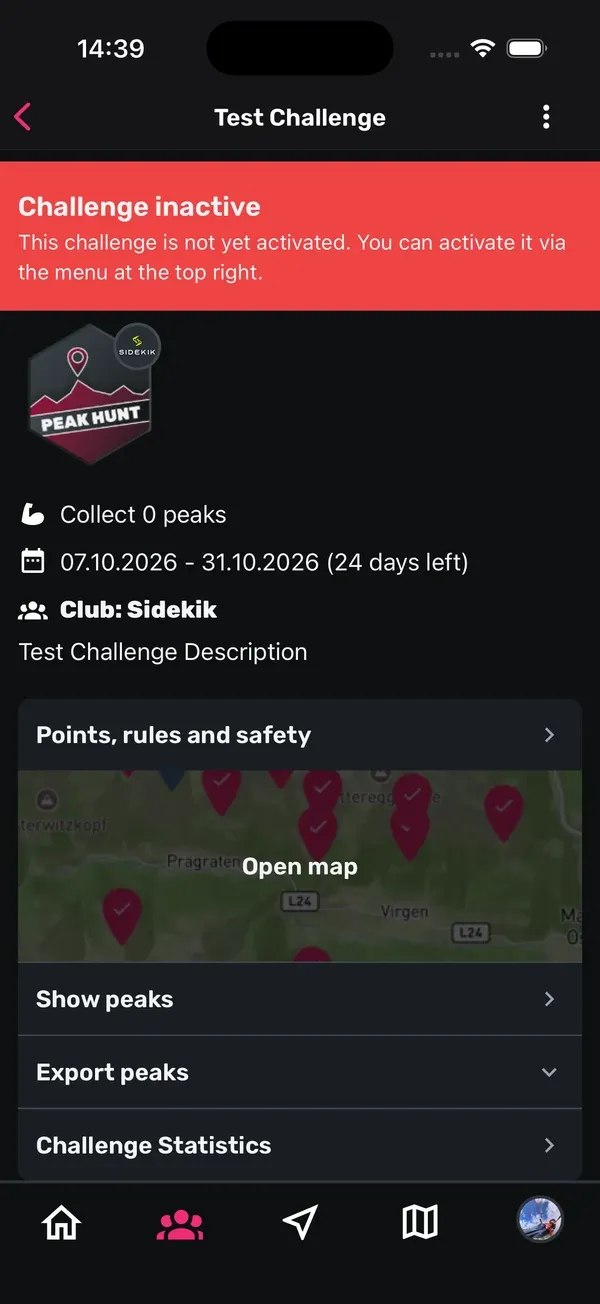
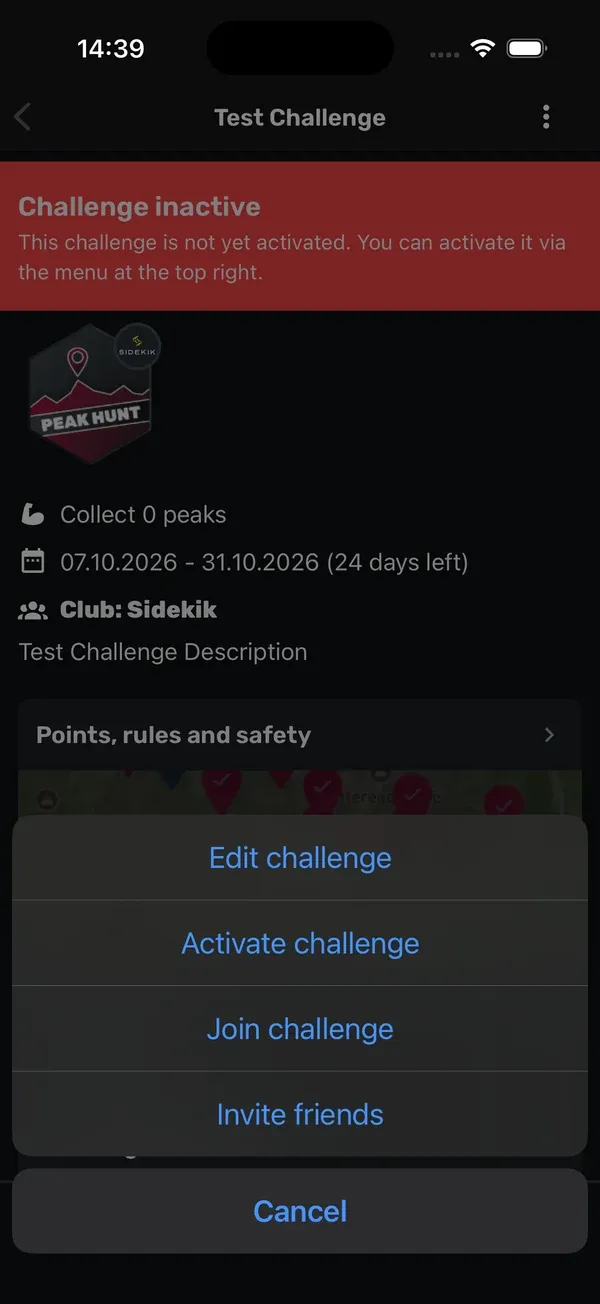
Eine neue Challenge ist zuerst inaktiv und zeigt ein rotes Banner Challenge inaktiv. Um sie zu veröffentlichen, tippe auf der Challenge-Seite auf die drei Punkte, wähle Challenge freischalten und bestätige mit Freischalten. Dann sehen Piloten sie und können beitreten. Mit Challenge bearbeiten im selben Menü kannst du sie später ändern.
Tasks und Segmente lassen sich in der App nicht erstellen. Dafür nimmst du die Web-Seite im nächsten Schritt.
9. Deinen Club im Web verwalten
Am einfachsten verwaltest du deinen Club auf der Club-Admin-Seite im Browser: app.sidekik.cloud/manage-my-clubs. Melde dich mit deinem Sidekik-Konto an, oder wähle im Menü Manage Club, wenn du schon angemeldet bist. Diesen Eintrag sehen nur Club-Admins.
Dort hast du alles auf einer Seite, und nur dort legst du Tasks und Segmente für deinen Club an. Peak Hunts kannst du dort ebenfalls erstellen. Die Seite heißt Meine Clubs verwalten. Bist du Admin von mehreren Clubs, wählst du den Club ganz oben aus.
- Club-Details: Mit Bearbeiten änderst du Logo, Name, Beschreibung, Land, Region, Stadt, Instagram und Website.
- Challenges: die Peak Hunts deines Clubs. Du kannst eine neue erstellen, eine bestehende bearbeiten oder duplizieren, sie löschen oder ihre Rangliste öffnen. Kostenlose Clubs können private Challenges für die eigenen Mitglieder anlegen. Silber- und Gold-Clubs können eine Challenge auch öffentlich machen, dann kann jeder Pilot beitreten.
- Tasks: nur für Gold-Clubs. Tasks erstellen und bearbeiten, Teilnehmer verwalten, einen Task löschen oder seine Rangliste öffnen.
- Segments: nur für Gold-Clubs. Segmente erstellen, bearbeiten und duplizieren, die Resultate neu berechnen, ein Segment löschen oder seine Rangliste öffnen.
- Mitglieder: Unter Anfragen bestätigst du Anfragen oder lehnst sie ab. Außerdem kannst du ein Mitglied zum Admin machen oder aus dem Club entfernen. Admin-Rechte wieder wegnehmen kann auf dieser Seite nur, wer den Club erstellt hat.
Was deine Mitglieder davon in der App sehen, steht in Club Peak Hunts, Tasks und Segmente.
Tipps
- Füll zuerst das Profil aus. Mit Logo, Beschreibung und Ort finden deine Piloten viel leichter den richtigen Club.
- Beantworte Anfragen rasch. Neue Mitglieder wollen gleich die Club-Seite und die Rangliste sehen.
- Teil dir die Admin-Arbeit. Mach ein oder zwei Vorstandsmitglieder ebenfalls zu Admins, damit sich keine Anfragen stauen, wenn du unterwegs bist.
- Achte auf den gelben Hinweis. Nimm Mitglieder-Pakete dazu, bevor das Limit erreicht ist, dann muss niemand warten.
Passende Guides
Noch Fragen? Schreib uns an [email protected].