
Einen Flug aufzeichnen
Mit Sidekik zeichnest du deinen Flug direkt auf dem Handy auf. Die wichtigsten Werte hast du immer im Blick, auf der Karte siehst du Thermik, Lufträume und Hindernisse, und du kannst Gipfel aus einem Peak Hunt oder die Wendepunkte eines Wettbewerbs-Tasks anfliegen.
Alles beginnt im Tab Aufzeichnen, dem großen Button in der Mitte der Tab-Leiste. Hier gehen wir einmal einen ganzen Flug durch, vom Startplatz bis zur Landung.
1. Vor dem Start
Tippe auf Aufzeichnen. Du siehst ein paar Einstellungen und darunter den großen grünen Start-Button.
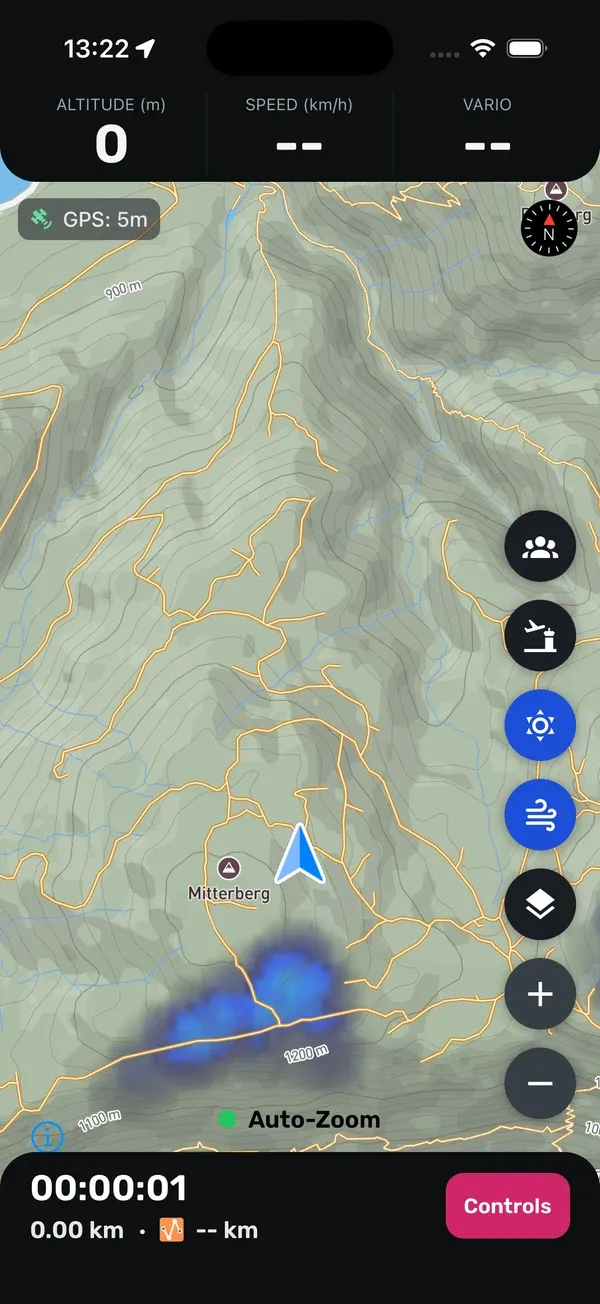
- Challenge-WPs laden: Über Auswählen lädst du die Gipfel eines Peak Hunts oder einen deiner Tasks für die Navigation. Mehr dazu in Abschnitt 3.
- Live-Tracking: Ist es an, teilt Sidekik während des Flugs deine Live-Position. So können andere deinen Flug auf der Karte verfolgen.
- Start-Erkennung: Ist sie an, tippst du am Startplatz einfach auf Start und steckst das Handy weg. Sidekik wartet und beginnt erst mit der Aufzeichnung, wenn du wirklich fliegst.
- Offline-Karten: Hier siehst du, ob du Kartenregionen auf dem Handy gespeichert hast. Mehr dazu in Abschnitt 5.
Solange dein Handy noch keinen guten GPS-Empfang hat, ist der Start-Button grau und zeigt Warte auf GPS. Ohne Internet kann das ein paar Minuten dauern.
Start-Erkennung und Schwelle
Die Start-Erkennung ist anfangs aus. Schaltest du sie ein, siehst du die Schwelle, standardmäßig 14 km/h. Über das Zahnrad daneben kannst du sie ändern und mit Speichern übernehmen.
Nach dem Tippen auf Start zeigt Sidekik Warte auf Start… und vergleicht deinen aktuellen Speed mit der Schwelle. Sobald deine GPS-Geschwindigkeit darüber bleibt, startet die Aufzeichnung von selbst, auch mit dem Handy in der Tasche. Die letzten 30 Sekunden vor dem Abheben bleiben im Track, dein Startlauf ist also mit drin.
Willst du sofort loslegen, tippe auf Manuell starten. Zum Abbrechen hältst du Abbrechen gedrückt.
Gut zu wissen: Für Hike&Fly schaltest du die Start-Erkennung besser aus. Sonst fehlt der Aufstieg im Track, und ein schneller Abstieg zu Fuß könnte sogar den Start auslösen.
2. Der Bildschirm im Flug
Oben siehst du drei Werte:
- HÖHE in Metern.
- SPEED (km/h), deine Geschwindigkeit über Grund.
- VARIO. Im Sinkflug wird daraus GLEITZAHL mit deiner aktuellen Gleitzahl und einem roten Pfeil. Im Steigen wird daraus STEIGEN mit deinem Steigwert in Grün.
Unten stehen die Flugzeit, die Länge deines Tracks und deine aktuelle XC-Distanz in Kilometern, mit einem Symbol für die Art des Streckenflugs.
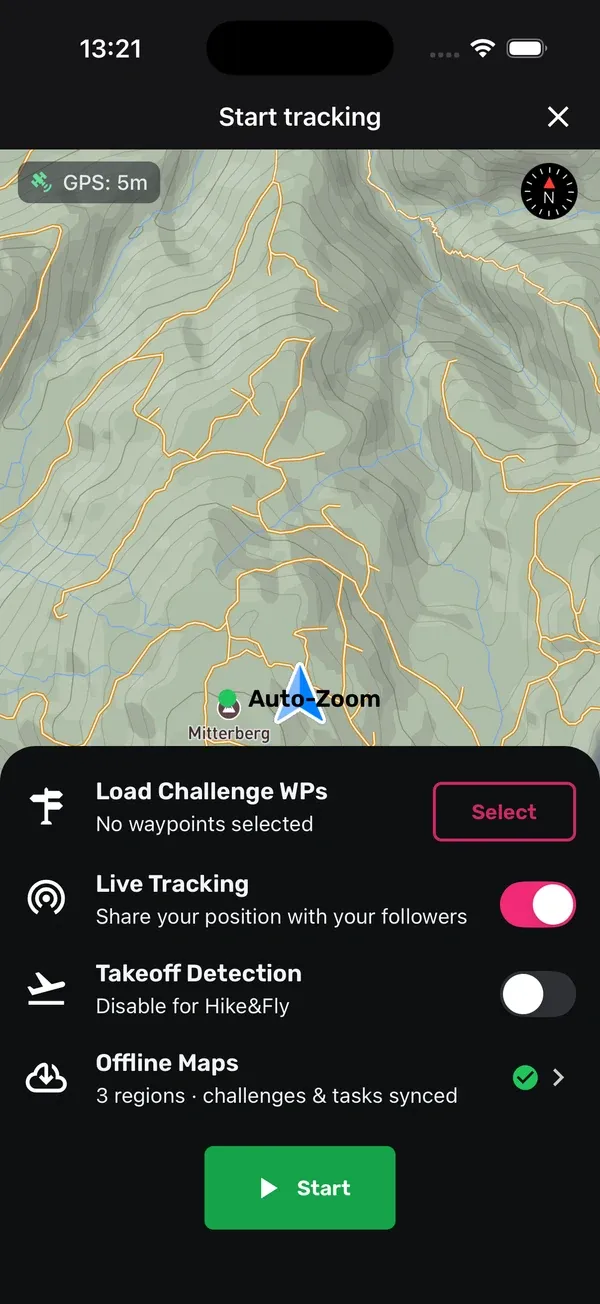
Die Karte folgt dir automatisch. Mit Auto-Zoom (der Schalter mit dem grünen Punkt) zoomt sie beim Kreisen in der Thermik näher heran und im schnellen Geradeausflug weiter heraus. Verschiebst oder zoomst du die Karte selbst, pausiert das Folgen kurz, danach springt sie wieder zu dir.
Mit den Buttons rechts auf der Karte kannst du:
- Live-Piloten in deiner Nähe anzeigen,
- Lufträume ein- und ausblenden,
- die Thermikkarte ein- und ausblenden (beim Start ist sie an),
- Windstationen anzeigen,
- den Kartenstil wechseln,
- hinein- und herauszoomen.
Stromleitungen und Seile erscheinen als rote Linien, sobald du nah genug heranzoomst, beschriftet mit ihrer maximalen Höhe über Grund. Tippst du darauf, bekommst du Details. Sie sind immer eingeblendet und auch offline verfügbar.
Der Bildschirm bleibt während des Flugs an, und du kannst das Handy ins Querformat drehen. Sidekik warnt dich, wenn der Akku unter 20, 15 und 10 % fällt und wenn das GPS-Signal weg ist.
3. Gipfel und Tasks anfliegen
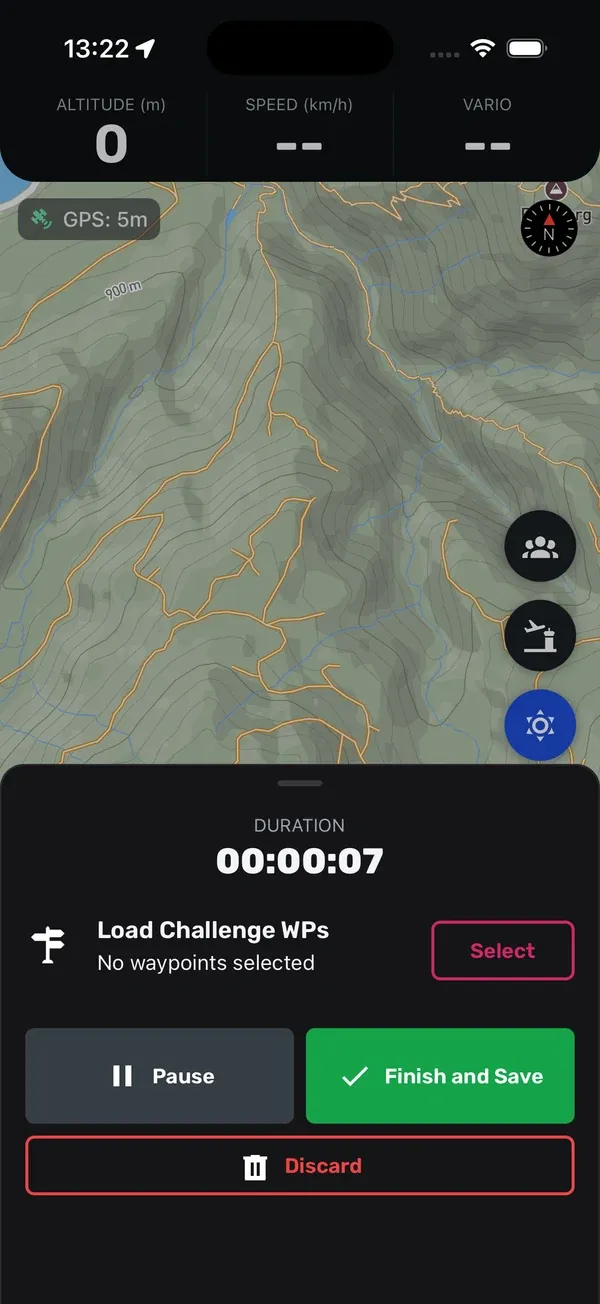
Mit Challenge-WPs laden legst du fest, wohin du navigieren willst. Du findest es auf dem Startbildschirm und im Flug unter Controls.
- Peak Hunt: Tippe auf Challenge auswählen und wähle einen Peak Hunt. Die Gipfel erscheinen auf der Karte. Tippst du einen Gipfel an, siehst du, wie weit er entfernt ist und wie nah du ihm bisher gekommen bist. Für das Hinzufügen von Challenges zur Navigation brauchst du Sidekik Plus. Mehr dazu unter Peak Hunts.
- Meine Tasks: Hier stehen die Wettbewerbs-Tasks, an denen du teilnimmst. Wähle einen aus, und Wendepunkte und Kurslinie erscheinen auf der Karte. Mehr dazu unter Wettbewerbs-Tasks.
Du kannst entweder Gipfel aus einem Peak Hunt oder einen Task laden, nicht beides gleichzeitig.
4. Pausieren, beenden oder verwerfen
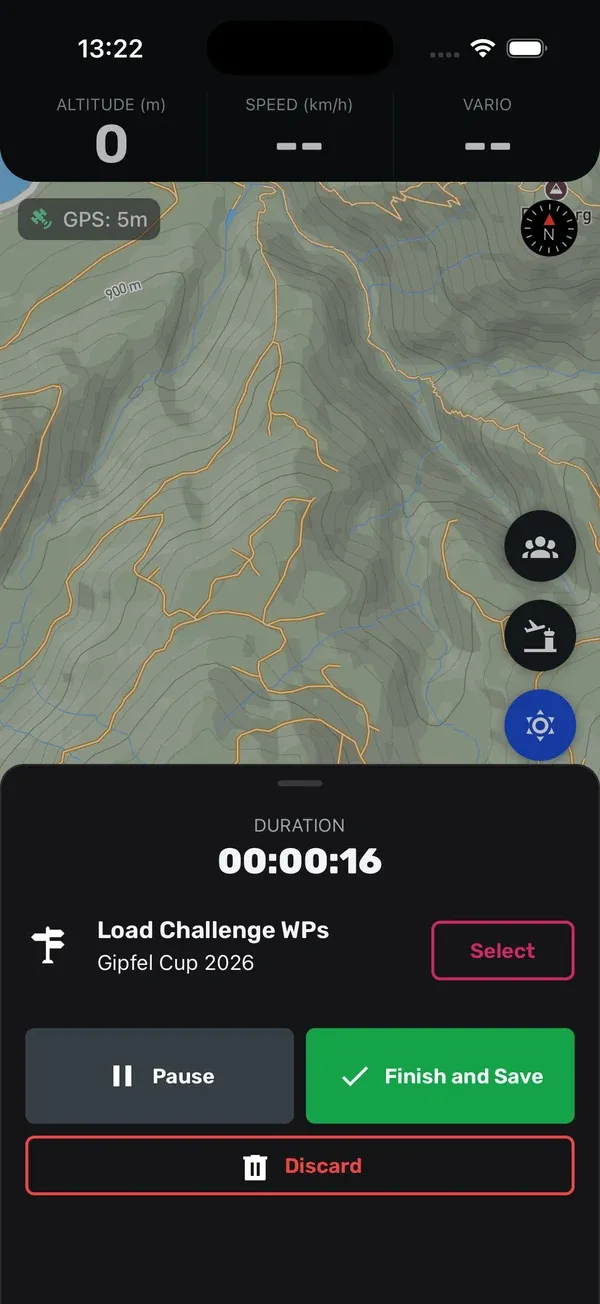
Tippe unten auf den rosafarbenen Controls-Button. Dort findest du:
- Pausieren: hält die Aufzeichnung an. Oben erscheint ein rotes PAUSIERT-Banner. Mit Fortsetzen geht es weiter.
- Beenden und Speichern: beendet den Flug. Sidekik fragt noch einmal nach, speichert dann und lädt den Flug im Hintergrund hoch.
- Verwerfen: löscht die Aufzeichnung. Nur verwenden, wenn du den Flug wirklich nicht behalten willst.
Solange ein Flug läuft, kannst du den Tracking-Bildschirm nicht aus Versehen verlassen. Du musst den Flug erst beenden oder verwerfen.
Wird die App mitten im Flug geschlossen, etwa weil dein Handy neu gestartet ist, merkt Sidekik das beim nächsten Öffnen. Du kannst den unvollständigen Flug dann fortsetzen, speichern oder verwerfen.
5. Offline-Karten
Am Berg hast du oft kein Netz. Damit du trotzdem eine Karte hast, speicherst du die Region vorher, solange du noch Internet hast.
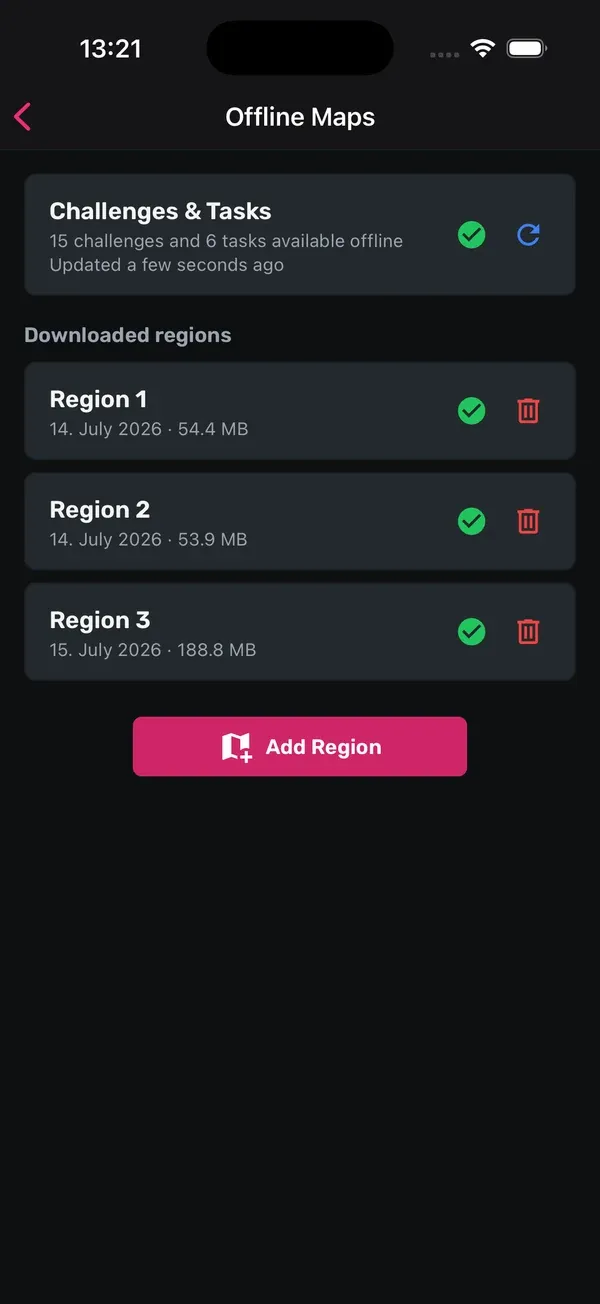
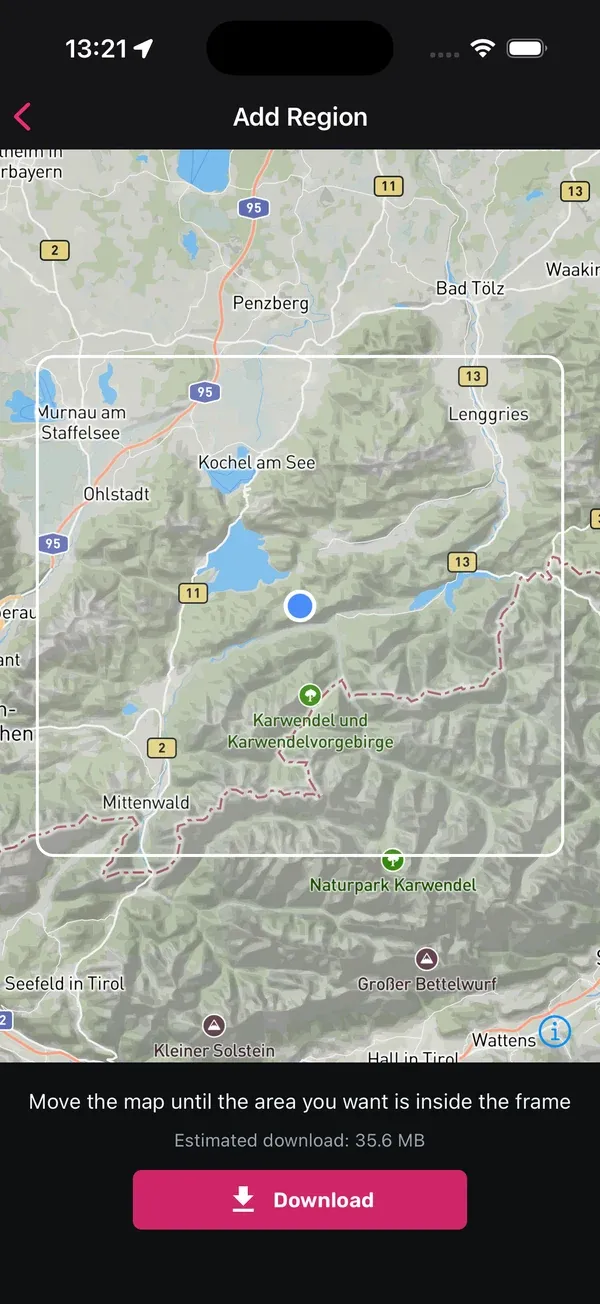
- Tippe auf dem Startbildschirm auf Offline-Karten.
- Tippe auf Region hinzufügen.
- Verschiebe die Karte, bis dein Fluggebiet im Rahmen liegt. Sidekik zeigt dir die ungefähre Downloadgröße. Ist der Bereich zu groß, zoom etwas hinein.
- Tippe auf Herunterladen, gib der Region einen Namen und bestätige.
Die Region enthält die Karte und die Thermikkarte. Den Bereich auswählen kannst du kostenlos, für den Download selbst brauchst du Sidekik Plus. Bist du im Mobilfunknetz, weist Sidekik dich auf den Datenverbrauch hin.
Sidekik kann außerdem deine Peak Hunts und Tasks auf dem Handy speichern, damit die Navigation auch offline klappt. Dazu gehören die Challenges, an denen du teilnimmst, aktive Challenges in deinen Regionen und deine Tasks. Für den Offline-Sync von Challenges und Tasks brauchst du Sidekik Plus.
6. Fliegen ohne Netz
Zum Aufzeichnen brauchst du kein Internet. Hast du beim Beenden keine Verbindung, bleibt der Flug auf deinem Handy gespeichert und wird automatisch hochgeladen, sobald du wieder online bist.
Auf Home siehst du dann eine Karte, dass noch ein Flug synchronisiert wird. Tippst du darauf, öffnen sich die Offline-Flüge. Dort kannst du den Upload erneut versuchen, einen Flug löschen oder mit GPX herunterladen den Track als Datei sichern.
7. Einstellungen am Handy
Beim ersten Tracking fragt Sidekik nach Zugriff auf deinen Standort. Erlaube ihn, am besten mit Immer, damit die Aufzeichnung auch bei ausgeschaltetem Bildschirm oder in einer anderen App weiterläuft. Während du fliegst, zeigt eine Benachrichtigung an, dass Sidekik deinen Flug aufzeichnet.
Tipps
- Früh starten: Öffne den Tab Aufzeichnen ein paar Minuten vor dem Start, dann hat das Handy guten GPS-Empfang, wenn du bereit bist.
- Offline-Regionen zu Hause laden: Lade deine Fluggebiete im WLAN, bevor du am Berg stehst.
- Hike&Fly: Schalte die Start-Erkennung aus, damit der Aufstieg im Track ist.
- Akku im Blick: Tracking nutzt die ganze Zeit GPS. Starte an langen Tagen mit vollem Akku.
- Querformat nutzen: Im Querformat ist die Karte breiter und im Cockpit leichter abzulesen.
Passende Guides
Noch Fragen? Schreib uns an [email protected].