
Profil, Trophäensammlung und Ausrüstung
Dein Profil ist deine Seite in Sidekik. Andere Piloten sehen dort deine Flüge, Statistiken, Clubs und Trophäen. Und du selbst behältst in der App deinen Fortschritt im Blick: deine Rekorde, deine Trophäensammlung und die Schirme, mit denen du fliegst.
In diesem Guide erfährst du, wo du all das findest und wie du entscheidest, wer dein Profil sehen darf.
1. Dein Profil und deine Flüge
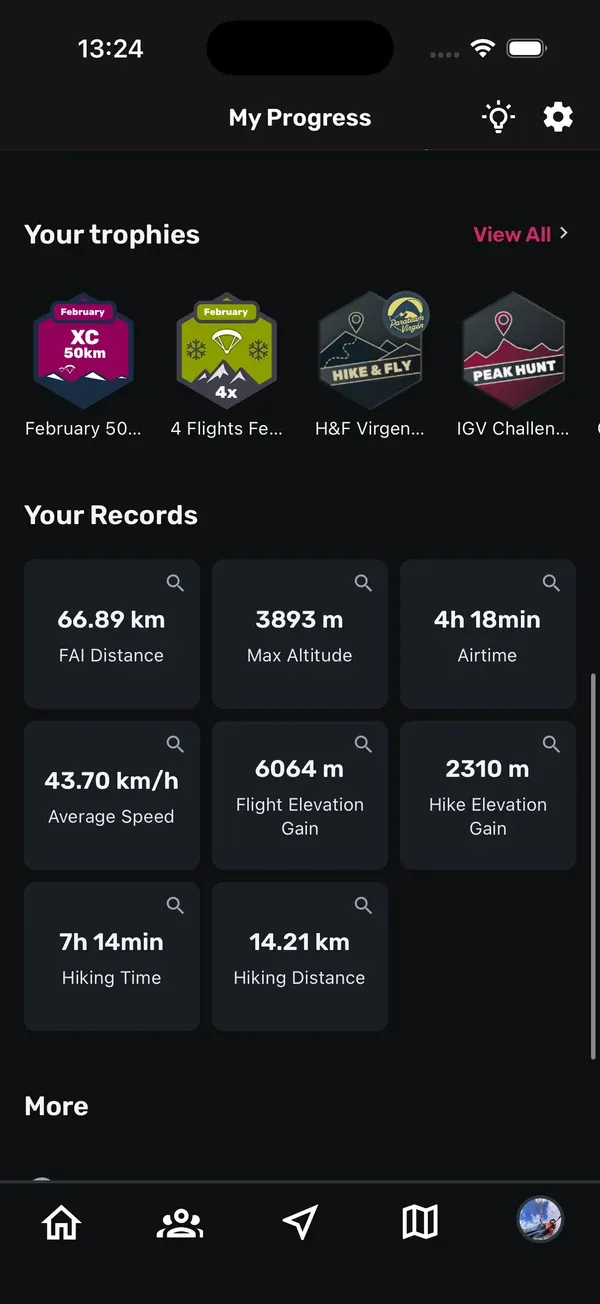
Alles rund um dich findest du im Tab Du, dem mit deinem Profilbild. Er öffnet Mein Fortschritt. Ganz unten unter Mehr gibt es zwei Abkürzungen:
- Mein Profil zeigt dein Profil so, wie andere Piloten es sehen: Profilbild, Name, Benutzername, Level und die Zahl deiner Aktivitäten, Follower und der Piloten, denen du folgst. Darunter kommen deine Statistiken, deine Clubs, deine Trophäen und deine Top-Segmente.
- Meine Aktivitäten öffnet Meine Flüge, die Liste all deiner Aktivitäten. Tipp eine an, um sie zu öffnen.
Auf deinem Profil kommst du auch über Aktivitäten anzeigen zu dieser Liste.
2. Öffentlich oder privat
Du bestimmst, wer dein vollständiges Profil sieht. Öffne den Tab Du, tippe oben rechts auf das Zahnrad und wähle Profil Sichtbarkeit. Dort stellst du Öffentlich oder Privat ein.
- Öffentlich: Jeder kann dir folgen. Deine Flüge und Fotos sind für alle sichtbar.
- Privat: Andere Piloten müssen dir zuerst eine Follower-Anfrage schicken. Bei ihnen steht dann Angefragt statt Folgen, bis du antwortest.
Was sieht jemand auf deinem privaten Profil, solange du ihn noch nicht bestätigt hast? Nur den oberen Teil: dein Bild, deinen Namen, Benutzernamen, dein Level und die Follower-Zahlen. Statt Statistiken, Clubs, Trophäen und Aktivitäten erscheint ein Hinweis, dass das Profil privat ist.
Deine Flüge in einer Challenge sind über die Seite der Challenge trotzdem auffindbar. Sie erscheinen nur nicht im allgemeinen Feed und nicht auf deinem Profil.
Um Anfragen zu beantworten, öffnest du dein Profil und tippst auf deine Follower. Bei jeder Anfrage gibt es Annehmen und Löschen. Außerdem bekommst du zu jeder neuen Anfrage eine Benachrichtigung.
3. Deine Trophäensammlung
Für Missionen und Peak Hunts gibt es Trophäen. Landest du auf dem Podest, steht auf deiner Trophäe 1. Platz, 2. Platz oder 3. Platz.
Deine Trophäen findest du unter Deine Trophäen im Tab Du und auf deinem Profil. Mit Alle anzeigen öffnest du die Trophäensammlung. Sie hat zwei Bereiche:
- Missionen
- Peak Hunts
Zu jedem Bereich siehst du, wie viele Trophäen du schon hast. Tipp eine Trophäe an, um die passende Mission oder den Peak Hunt zu öffnen. Die Trophäen anderer Piloten siehst du auf deren Profil.
4. Deine persönlichen Rekorde
Unter Deine Rekorde im Tab Du sammelt Sidekik deine Bestwerte. Tipp einen Rekord an, und der Flug dazu öffnet sich.
Für alle sichtbar sind FAI Strecke und Flugzeit. Die vollständige Liste enthält außerdem:
- Maximale Höhe
- Durchschnittsgeschwindigkeit
- Flug Höhenmeter
- Hike Höhenmeter
- Hike Zeit
- Hike Distanz
Für die vollständige Liste brauchst du Sidekik Plus. Ohne Plus zeigt dir Alle anzeigen, was Plus alles bietet.
Deine Rekorde stehen nur in deinem eigenen Tab Du. Auf deinem Profil werden sie nicht angezeigt.
5. Ausrüstung: deine Schirme
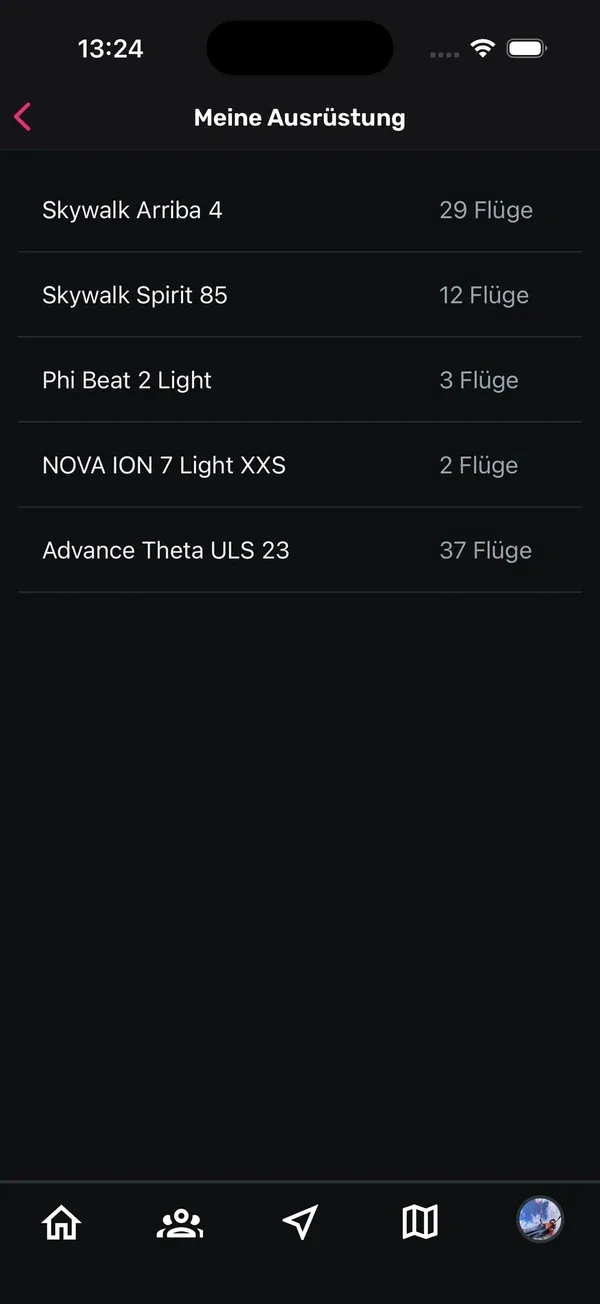
Im Tab Du tippst du unter Mehr auf Ausrüstung. Dort siehst du deine aktiven Schirme und wie viele Flüge du mit jedem gemacht hast.
Schirme hinzufügen und ändern kannst du unter Einstellungen > Deine Schirme verwalten:
- Tippe auf Schirm hinzufügen.
- Wähle den Hersteller, gib das Modell ein (zum Beispiel „Mentor 7 Light“) und tippe auf Schirm hinzufügen.
- Tippe auf den Stern neben einem Schirm, um ihn zu deinem Standard-Schirm zu machen. Er ist dann mit (Default) markiert.
Neben jedem Schirm findest du außerdem ein Archiv- und ein Papierkorb-Symbol. Einen Schirm, den du nicht mehr fliegst, archivierst du einfach: Er verschwindet aus deinen aktiven Schirmen. Unter Archivierte Schirme anzeigen findest du ihn wieder und kannst ihn von dort zurückholen. Archivierst du deinen Standard-Schirm, wird der erste Schirm in der Liste zum neuen Standard.
6. Schirm für einen Flug wählen
Den Schirm legst du in den Flugdetails fest:
- Beim Hochladen eines Flugs wählst du ihn im Feld Schirm.
- Bei einem bestehenden Flug öffnest du ihn, tippst auf das Drei-Punkte-Menü und wählst Flugdetails bearbeiten.
In der Liste stehen alle deine Schirme, dein Standard-Schirm ist mit (default) markiert. Wähle Kein Schirm ausgewählt, wenn du keinen zuordnen willst, oder + Neuen Schirm hinzufügen, wenn er noch fehlt.
Tipps
- Trag deinen aktuellen Schirm gleich nach der Anmeldung ein. Dann stimmt die Zahl deiner Flüge pro Schirm von Anfang an.
- Archiviere alte Schirme, statt sie zu löschen. Einen archivierten Schirm kannst du jederzeit zurückholen.
- Mit einem privaten Profil lohnt sich ab und zu ein Blick in deine Follower, ob neue Anfragen da sind.
- Deine Trophäen sind auf deinem Profil zu sehen. Missionen und Peak Hunts sind also eine schöne Art, es zu füllen.
Passende Guides
Noch Fragen? Schreib uns an [email protected].