
Einstellungen und Benachrichtigungen
Du willst deinen Benutzernamen ändern, dein Profil auf privat stellen oder dein Garmin-Konto verbinden? Das alles findest du in den Einstellungen.
Dieser Guide geht die Einstellungen einmal von oben nach unten durch. So weißt du, wo was steckt.
1. Einstellungen öffnen
- Öffne den Tab Du, den mit deinem Profilbild.
- Tippe oben rechts auf das Zahnrad.
Alternativ scrollst du im Tab Du ganz nach unten und tippst unter Mehr auf Einstellungen.
Ganz unten in den Einstellungen siehst du, welche Version der App du gerade nutzt.
2. Deine Account-Daten
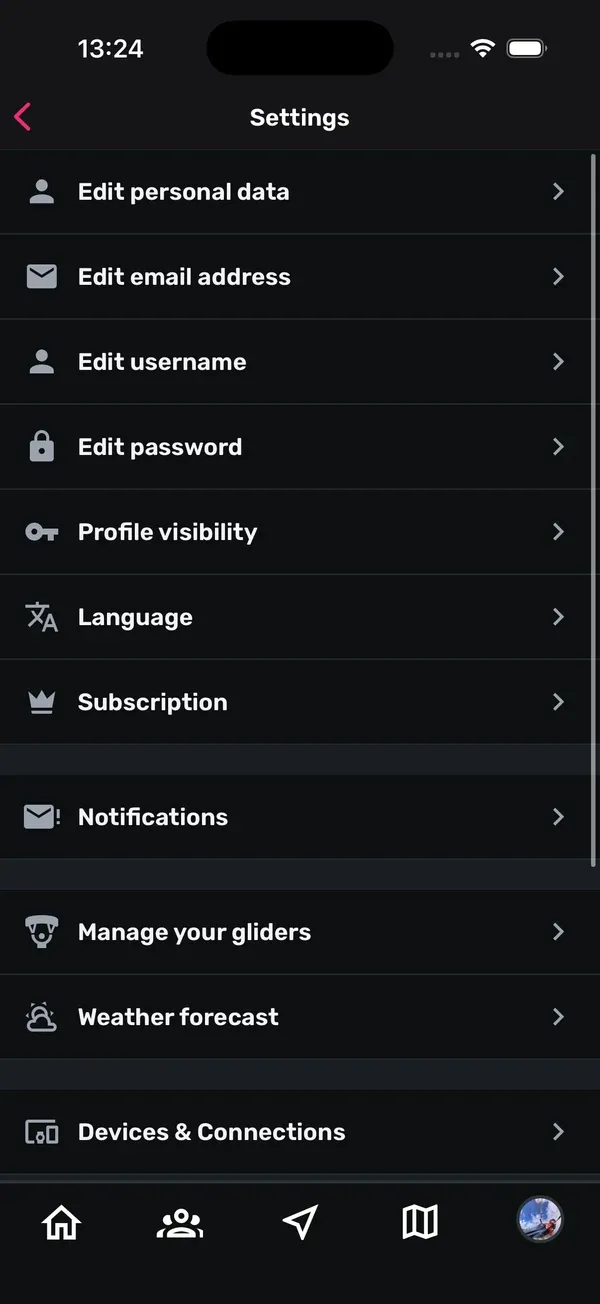
Die ersten vier Punkte drehen sich um dich und deinen Login:
- Persönliche Daten bearbeiten: Hier änderst du dein Profilbild (Profilbild ändern), Vorname, Nachname, Geschlecht und Land. Tippe oben rechts auf Sichern.
- Email Adresse bearbeiten: Gib deine neue Adresse ein und tippe oben rechts auf Speichern.
- Benutzername bearbeiten: Wähle einen neuen Benutzernamen und tippe auf Sichern. Damit ändert sich auch die Adresse deines Profils.
- Passwort bearbeiten: Tippe auf Link anfordern. Sidekik schickt dir eine E-Mail mit einem Link, über den du ein neues Passwort festlegst.
3. Profil-Sichtbarkeit und Sprache
- Profil Sichtbarkeit: Wähle Öffentlich oder Privat. Einem öffentlichen Profil kann jeder folgen, deine Flüge und Fotos sind für alle sichtbar. Bei einem privaten Profil müssen dir andere Piloten zuerst eine Follower-Anfrage schicken. Was andere dann sehen, erklärt der Guide zum Profil.
- Sprache: Wähle Englisch oder Deutsch. Damit alle Texte umgestellt werden, startest du die App danach am besten neu.
4. Abonnement
Über Abonnement öffnest du deine Abo-Verwaltung. Dort siehst und verwaltest du dein Sidekik Plus Abo. Was Plus alles bietet, erfährst du unter Kostenlos vs. Sidekik Plus.
5. Benachrichtigungen
Unter Benachrichtigungen findest du die E-Mail Benachrichtigungen. Mit dem Schalter Wöchentliche Updates entscheidest du, ob Sidekik dir einmal pro Woche eine E-Mail schickt.
Push-Notifications, zum Beispiel zu neuen Likes und Kommentaren, erlaubst oder blockierst du in den Einstellungen deines Handys. Sind sie ausgeschaltet, zeigt dir Sidekik oben in deinen Benachrichtigungen (die Glocke auf Home) einen Hinweis. Tippst du dort auf Einstellungen, landest du direkt in den Handy-Einstellungen für Sidekik und kannst sie einschalten.
6. Deine Schirme verwalten
Unter Deine Schirme verwalten hältst du deine Schirm-Liste aktuell:
- Tippe auf Schirm hinzufügen, wähle den Hersteller, gib das Modell ein und tippe auf Schirm hinzufügen.
- Tippe auf den Stern neben einem Schirm, um ihn zu deinem Standard-Schirm zu machen. Er ist dann mit (Default) markiert.
- Mit dem Archiv-Symbol legst du Schirme ab, die du nicht mehr fliegst. Du findest sie unter Archivierte Schirme anzeigen und kannst sie von dort zurückholen.
- Mit dem Papierkorb-Symbol löschst du einen Schirm.
Mehr zu deinen Schirmen und wie du einen für einen Flug auswählst, steht im Guide zu Profil und Ausrüstung.
7. Wettervorhersage
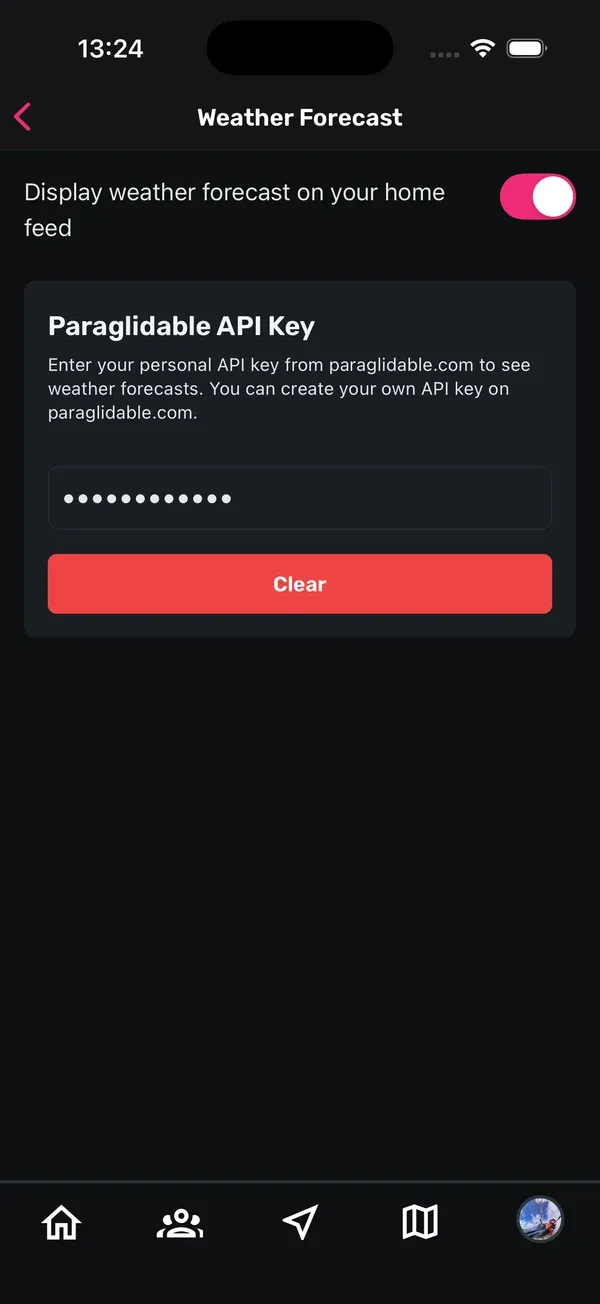
Sidekik kann dir in deinem Home-Feed eine Wettervorhersage anzeigen. Unter Wettervorhersage richtest du sie ein:
- Mit dem Schalter bei Wettervorhersage in deinem Home-Feed anzeigen blendest du sie ein oder aus. Standardmäßig ist er an.
- Unter Paraglidable API-Schlüssel gibst du deinen persönlichen API-Schlüssel ein. Den kannst du dir auf paraglidable.com erstellen.
- Tippe auf Speichern.
Willst du den Schlüssel später entfernen, tippst du auf Löschen und bestätigst. Auch ohne eigenen Schlüssel siehst du eventuell eine Vorhersage, wenn einer deiner Clubs eine bereitstellt.
8. Geräte & Verbindungen
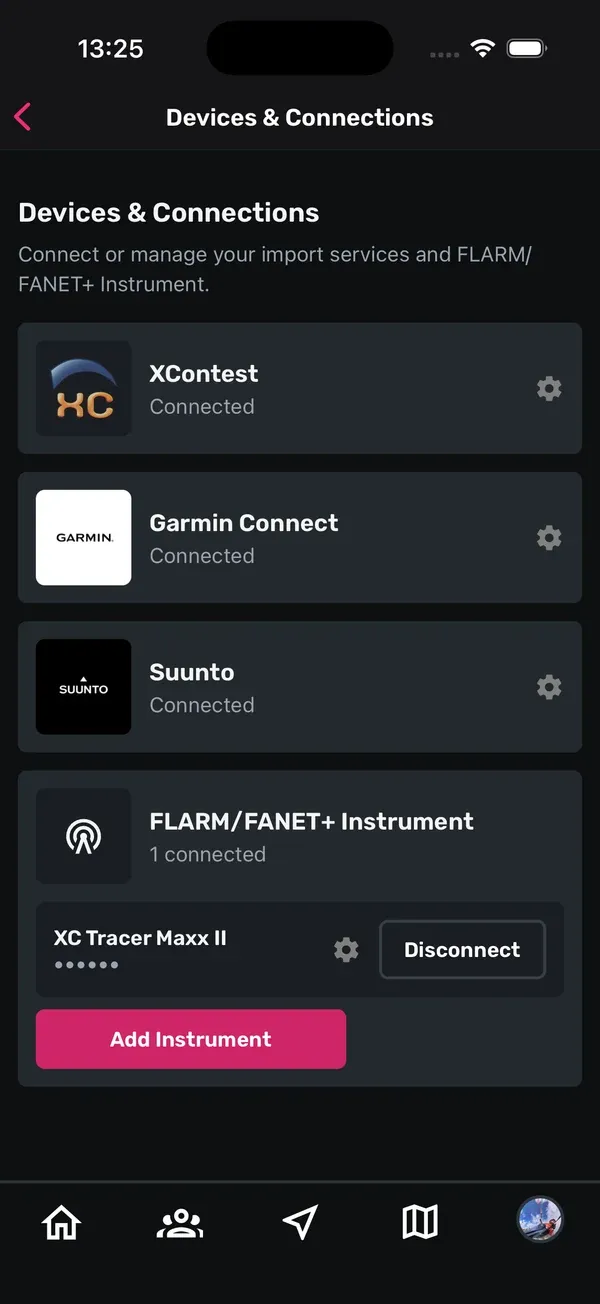
Hier verbindest du Dienste und Instrumente mit Sidekik. Bei jedem steht, ob er Verbunden oder Nicht verbunden ist.
- XContest: importiert deine Flüge automatisch von XContest.
- Garmin Connect: importiert deine Hike&Fly-Aktivitäten von Garmin-Geräten.
- Suunto: importiert deine Hike&Fly-Aktivitäten von Suunto-Geräten.
- FLARM/FANET+ Instrument: Tippe auf Instrument hinzufügen, gib einen Instrumentname und die Instrument-ID ein und speichere. Du kannst mehrere Instrumente hinzufügen. Mit Trennen entfernst du eines wieder.
Mit Verbinden richtest du einen Dienst ein. Ist er verbunden, öffnet das Zahnrad daneben seine Einstellungen. Wie die einzelnen Verbindungen genau funktionieren, erklärt der Guide zum Importieren.
9. Support
Du brauchst Hilfe oder hast Feedback? Unter Support wählst du Per Email kontaktieren oder Per WhatsApp kontaktieren.
10. Logout und Account löschen
- Logout: meldet dich auf diesem Handy von Sidekik ab und bringt dich zurück zum Startbildschirm.
- Account löschen: ganz unten, rot hinterlegt. Auf dem nächsten Bildschirm tippst du auf den Button zum Löschen und bestätigst die Sicherheitsabfrage.
Gut zu wissen: Wenn du deinen Account löschst, werden alle deine Flüge und Daten gelöscht. Das lässt sich nicht rückgängig machen.
Tipps
- Mit dem Benutzernamen ändert sich auch die Adresse deines Profils. Sag deinen Freunden Bescheid, falls du den Link schon geteilt hast.
- Nach dem Sprachwechsel zeigt die App noch alte Texte? Dann starte sie einmal neu.
- Keine Push-Notifications? Schau zuerst in den Handy-Einstellungen für Sidekik nach.
- Archiviere verkaufte Schirme, statt sie zu löschen. Du kannst sie jederzeit zurückholen.
Passende Guides
Noch Fragen? Schreib uns an [email protected].