
Fotos und Videos zu deinen Flügen
Ein Foto zeigt, wo du warst. Ein Video zeigt, wie es war: der Startlauf, die erste Thermik, der Gleitflug über den Grat. In Sidekik kannst du jedem Flug beides hinzufügen, und deine Freunde sehen es im Feed.
Dieser Guide zeigt dir, wie du Fotos und Videos hinzufügst, einen langen Clip schneidest, sie sortierst und das Titelbild wählst, und wie andere sie sehen.
1. Fotos und Videos hinzufügen
- Öffne deinen Flug und tippe auf … → Flugdetails bearbeiten.
- Scrolle zu Fotos & Videos und tippe auf Foto oder Video.
- Wähle eines oder mehrere aus deiner Mediathek.
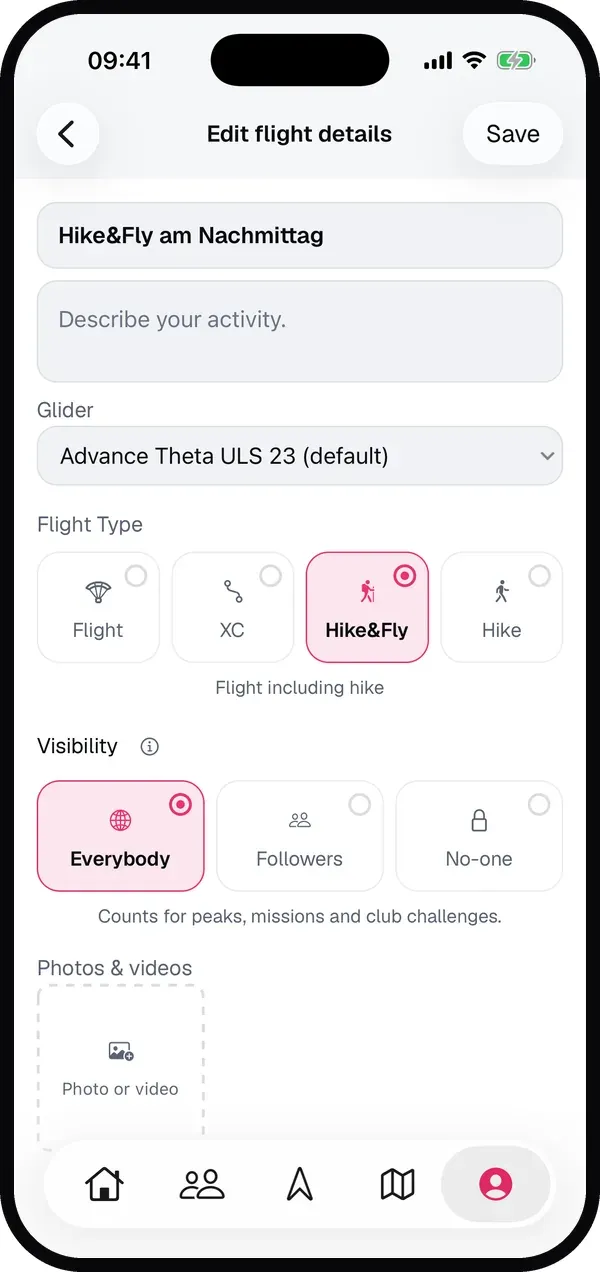
Ein Flug kann bis zu zehn Fotos und Videos haben, davon bis zu drei Videos mit je bis zu 30 Sekunden.
Sidekik verkleinert Fotos und Videos auf deinem Handy, bevor sie hochgeladen werden, damit dein Datenvolumen nicht leidet. Während ein Video vorbereitet und hochgeladen wird, zeigt seine Kachel einen Balken, danach die Länge.
Gut zu wissen: Deine Videos sehen Piloten ab Sidekik 5.3. In älteren Versionen sehen sie weiterhin deine Fotos und die Karte.
2. Länger als 30 Sekunden?
Du musst es nicht vorher in einer anderen App schneiden. Ist ein Video länger, öffnet Sidekik einen Schnitt-Screen: Zieh das Fenster auf die 30 Sekunden, die du behalten willst, und tippe auf Verwenden.
Wählst du mehrere lange Videos auf einmal, kommen die Schnitt-Screens nacheinander. Schließt du einen, fällt nur dieses Video weg.
3. Sortieren und Titelbild wählen
Halte ein Foto oder Video gedrückt und zieh es an eine neue Stelle. Das erste ist das Titelbild.
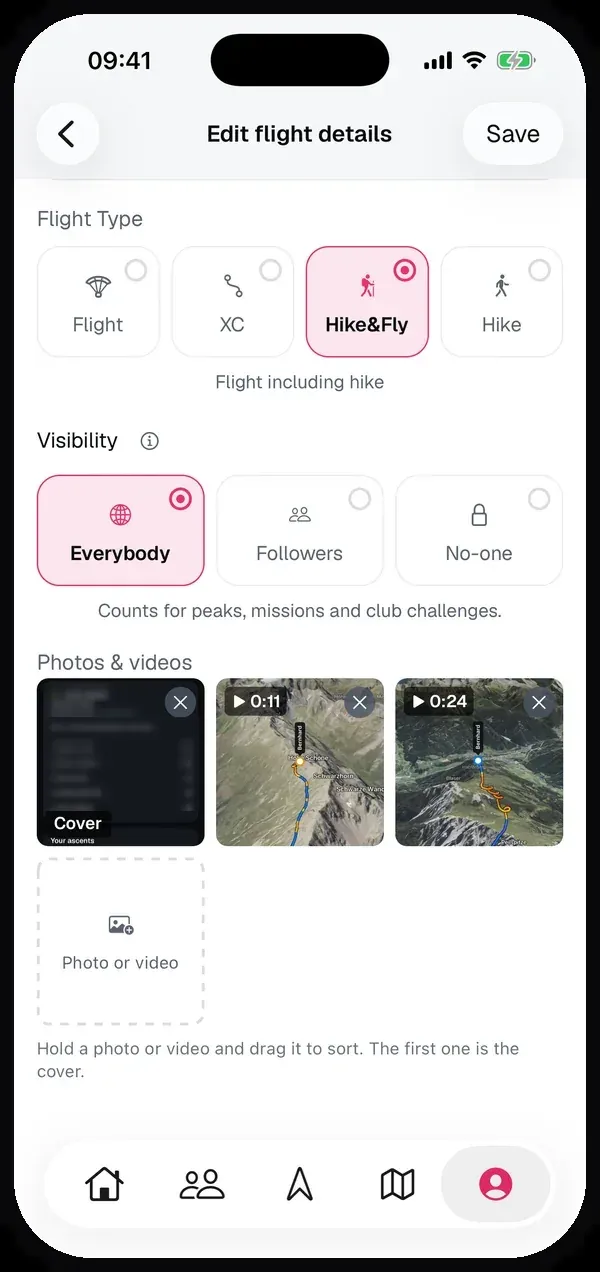
Zum Entfernen tippst du auf das × in der Ecke.
4. Im Vollbild anschauen
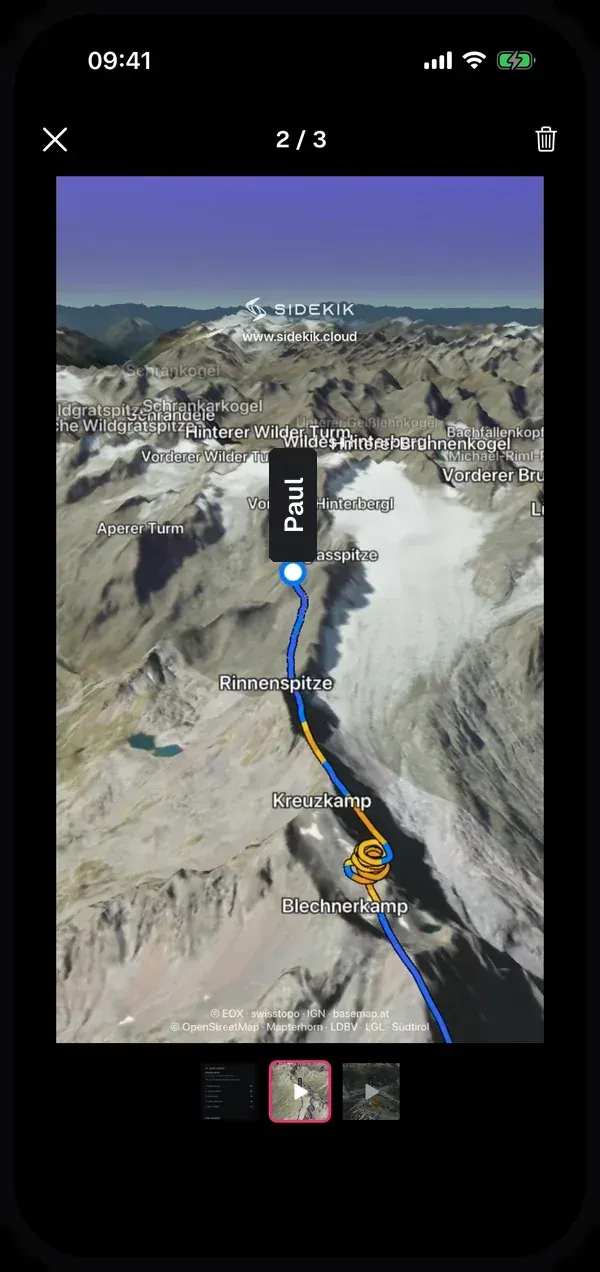
Tippe auf ein Foto oder Video, auf der Bearbeiten-Seite oder auf der Flugseite, um es im Vollbild zu öffnen. Videos laufen mit Ton.
- Wischen bringt dich zum nächsten.
- Mit zwei Fingern zoomst du in ein Foto.
- Tippe auf ein Vorschaubild unten, um direkt dorthin zu springen.
- Auf der Bearbeiten-Seite entfernt der Papierkorb es vom Flug.
5. Im Feed
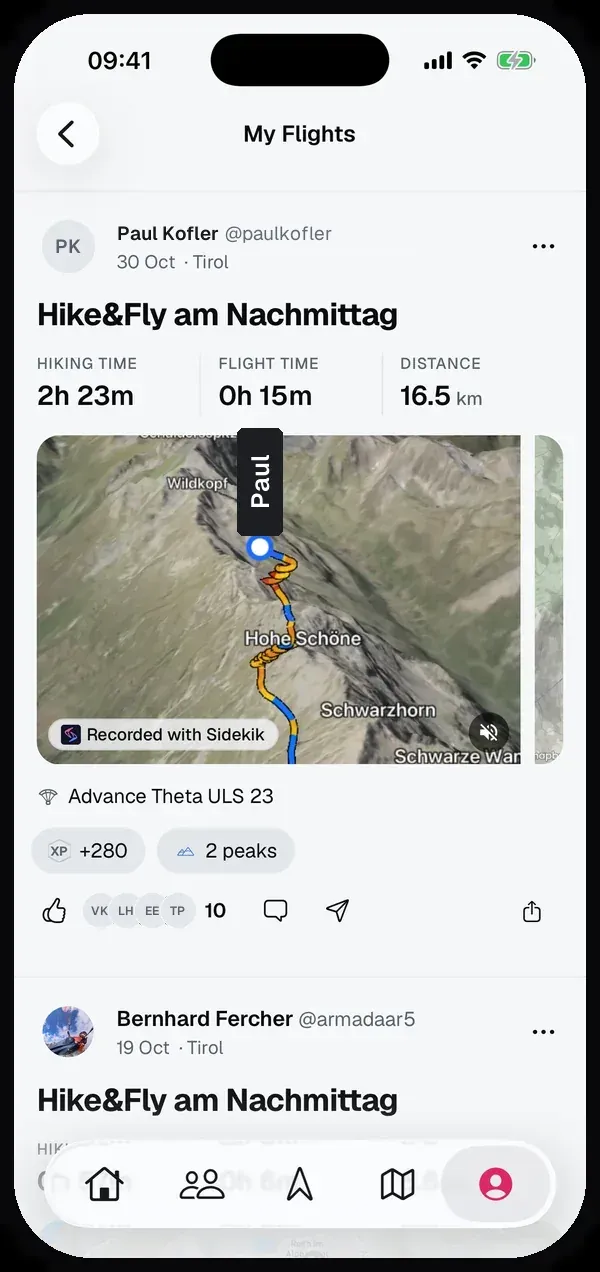
Fotos und Videos stehen neben der Karte des Flugs. Wisch die Karte zur Seite, um alle zu sehen.
Hat ein Flug ein Video, kommt es zuerst, noch vor der Karte. Es läuft stumm, solange es die Karte ist, die du gerade ansiehst, und pausiert, wenn du weiterscrollst.
- Tippe auf den Lautsprecher in der Ecke, um den Ton ein- oder auszuschalten. Das gilt für alle Videos im Feed.
- Tippe auf das Video, um den Flug zu öffnen, und dort noch einmal, um es im Vollbild anzuschauen.
Wer deine Fotos und Videos sieht, hängt von der Sichtbarkeit des Flugs ab. Siehe Wer deine Flüge sieht.
Tipps
- Kurze Clips wirken am besten. Zehn oder fünfzehn Sekunden vom besten Moment schlagen eine lange Aufnahme vom ganzen Gleitflug.
- Starte mit einem Video. Im Feed kommt ein Video vor der Karte, deine Freunde sehen es also als Erstes.
- Auch nachträglich. Du kannst auch Flügen, die du vor langer Zeit hochgeladen hast, Fotos und Videos hinzufügen.
Passende Guides
Noch Fragen? Schreib uns an [email protected].