
Die Karte vor dem Flug
Bevor du auf den Berg gehst, willst du wissen, was in der Luft los ist. Wer fliegt schon? Wie stark weht es an den Stationen in der Nähe? Wo ist Thermik wahrscheinlich, und welche Lufträume gibt es hier?
Antworten darauf findest du im Tab Karten. Hier zeigen wir dir die Layer und Buttons der Karte und die Wetterprognose, die du dir auf Home holen kannst.
1. On Air und Discover
Die Karte hat zwei Layer. Tippe oben rechts auf den Layer-Button, dann öffnet sich Karten-Layer auswählen:
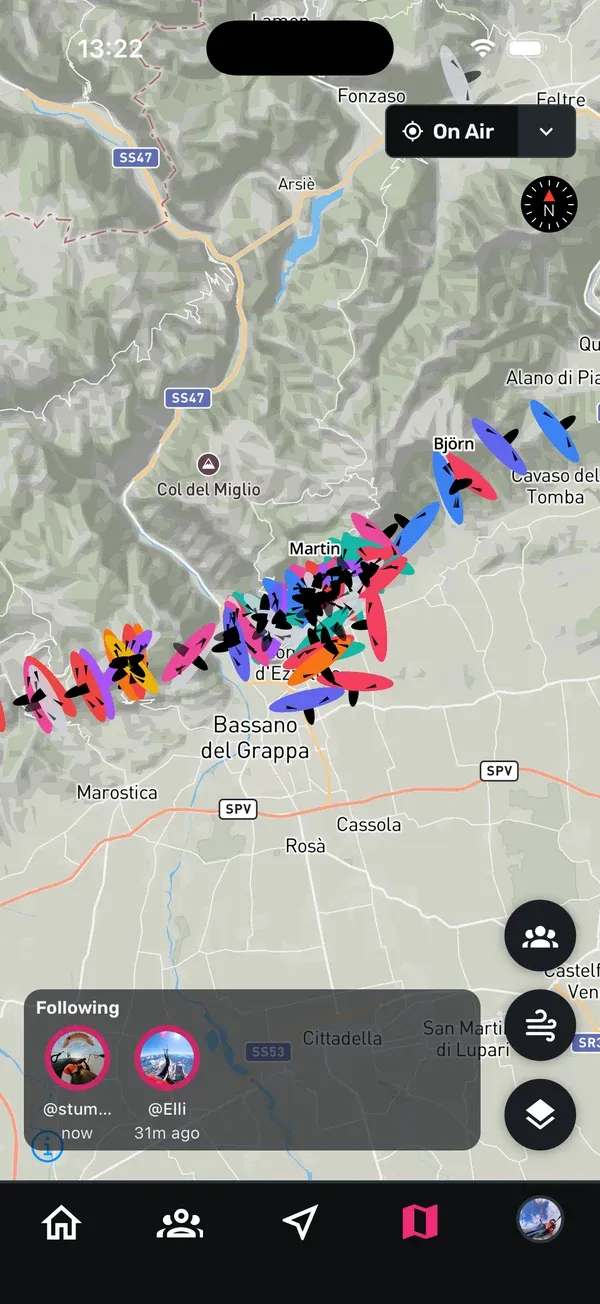
- On Air: zeigt Live-Piloten. Das ist die Standardansicht.
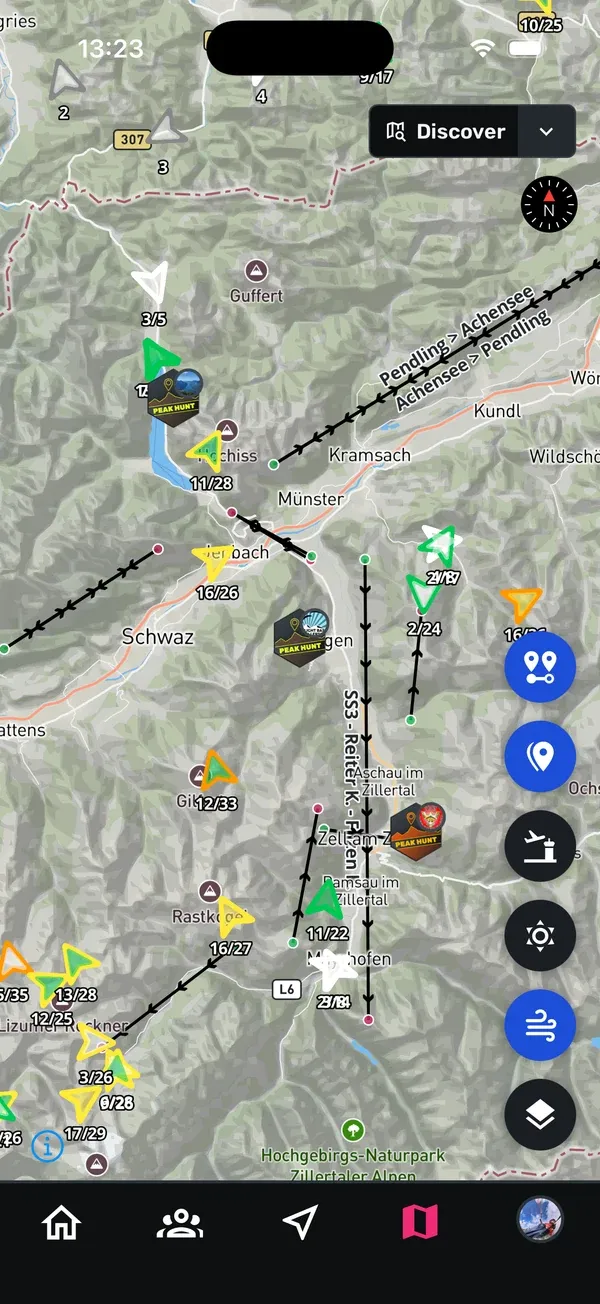
- Discover: zeigt Challenge- und Segment-Layer.
Sidekik merkt sich deine Wahl fürs nächste Mal.
2. Live-Piloten
Im Layer On Air siehst du, wer gerade fliegt. Tippe auf den Piloten-Button, um die Live-Piloten zu öffnen. Unter Livetracking-Karte filtern legst du fest, wer angezeigt wird:
- Alle: alle Live-Piloten.
- Alle Nutzer: nur Piloten mit Sidekik-Konto.
- Following: nur Piloten, denen du folgst.
Die Zahl neben jedem Filter zeigt, wie viele Piloten gerade in der Luft sind. Piloten aus anderen Live-Tracking-Quellen ohne Namen werden als anonyme Piloten zusammengefasst.
Willst du hier selbst auftauchen, schalte vor dem Flug Live-Tracking ein. Mehr dazu unter Einen Flug aufzeichnen.
3. Windstationen
Mit dem Wind-Button blendest du Windstationen ein. Er ist in beiden Layern da und anfangs aus. Zoom auf dein Gebiet, dann erscheinen die Stationen. Jede hat einen Pfeil für die Windrichtung, eingefärbt nach Stärke. Zoomst du noch etwas weiter hinein, stehen Wind und Böen auch als Zahl daneben. Die Werte werden alle 10 Minuten aktualisiert.
Tippst du eine Station an, öffnet sich der Windverlauf, powered by breezedude.de. Dort siehst du:
- die Quelle der Station und die Letzte Messung,
- aktuellen Wind, Böen und Richtung,
- ein Diagramm der letzten 12 Stunden.
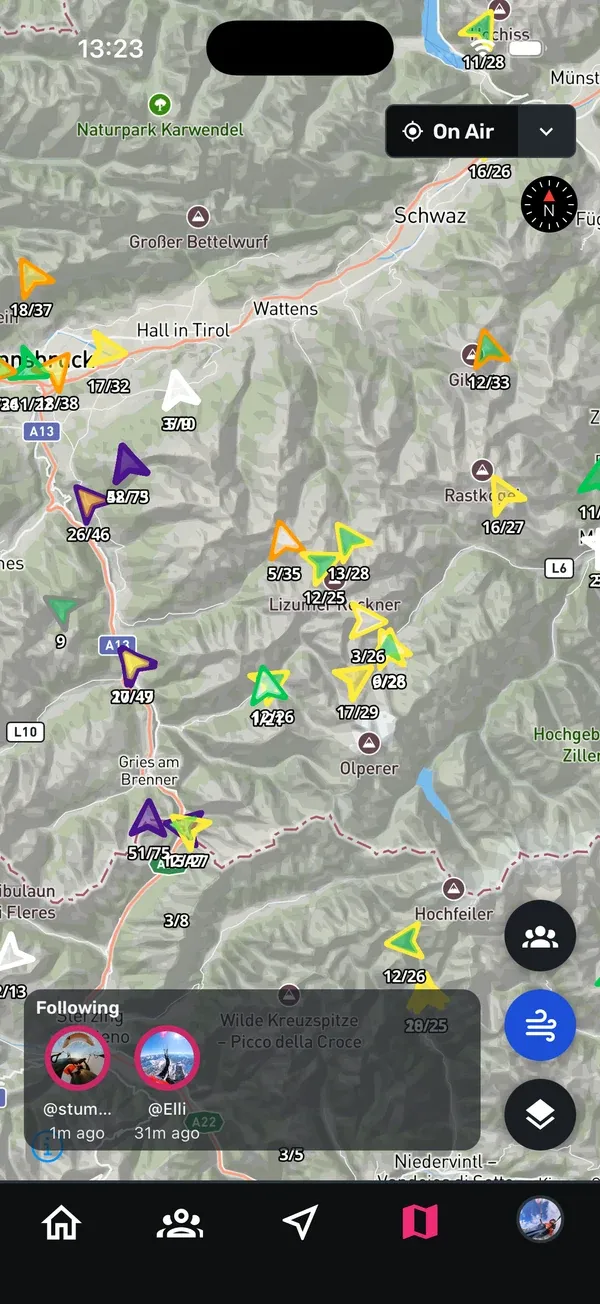
Am 12-Stunden-Verlauf erkennst du gut, ob der Wind gerade zunimmt oder nachlässt, bevor du dich entscheidest.
4. Thermikkarte und Lufträume
Wechselst du zu Discover, bekommst du zwei weitere Buttons:
- Thermikkarte: zeigt, wo Thermik wahrscheinlich ist. Die Karte passt zur Jahreszeit und zur Tageszeit, mit eigenen Karten für Vormittag, Mittag und Abend.
- Lufträume: zeigt die Lufträume um dich herum.
Beide Buttons findest du auch auf der Karte, während du einen Flug aufzeichnest.
5. Challenges und Segmente
Im Layer Discover siehst du außerdem Challenges und Segmente:
- Mit dem Challenge-Button blendest du die Gipfel von Challenges auf der Karte ein und aus.
- Segmente sind auf der Karte eingezeichnet, und du kannst eines antippen, um es zu öffnen. Liegen mehrere übereinander, lässt dich Sidekik das richtige auswählen. Um den Segment-Layer mit dem Button Segmente ein- und auszuschalten, brauchst du Sidekik Plus.
Mehr über Segmente unter Segmente.
3D-Gelände gibt es nicht im Tab Karten. Du findest es auf der Karte eines Flugs: Der Button 3D-Gelände zeigt die Berge dort in 3D. Dafür brauchst du Sidekik Plus.
6. Kartenstil
Tippe auf den Kartenstil-Button und wähle einen Kartenstil:
- Default
- Satellit
- Winter
Den Kartenstil-Button gibt es in beiden Layern und auch auf der Karte beim Aufzeichnen.
7. Die Prognose auf Home
Sidekik kann dir auf Home eine Flugwetter-Prognose zeigen, powered by Paraglidable. Für jeden Ort siehst du eine Einschätzung für Fly und XC, beginnend mit heute. Hast du mehrere Orte, kannst du zwischen ihnen wechseln. Mit Karte öffnest du die Prognosekarte von Paraglidable.
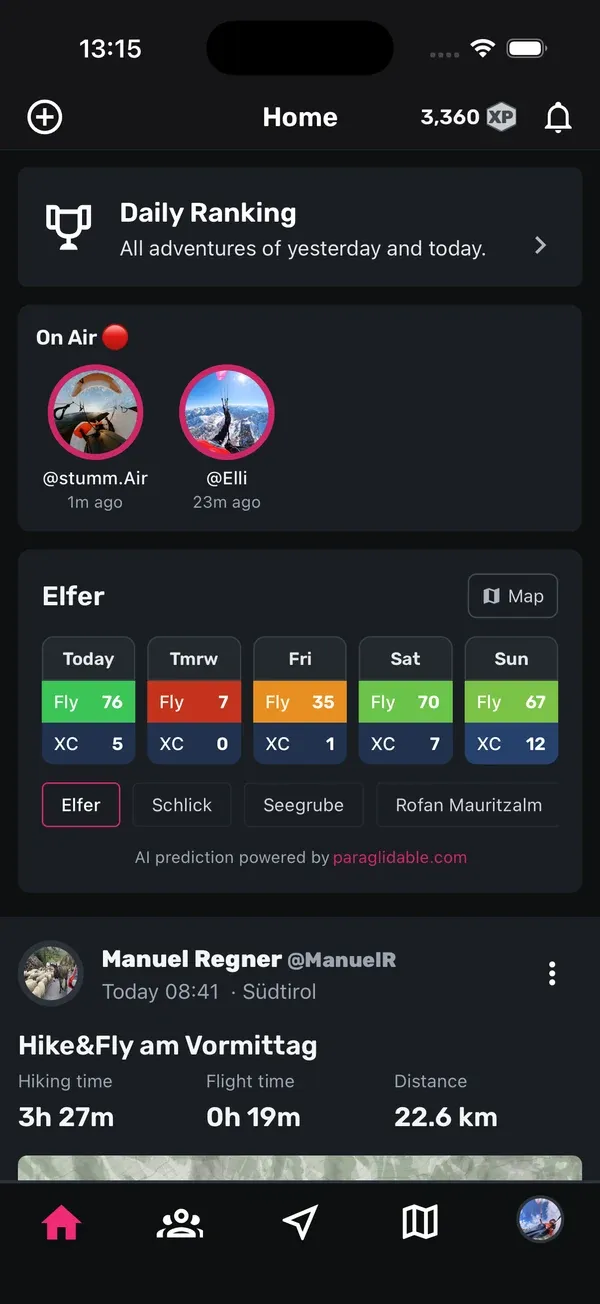
Für die Prognose brauchst du einen eigenen API-Schlüssel von paraglidable.com:
- Erstelle auf paraglidable.com einen API-Schlüssel.
- Geh in Sidekik auf Du, öffne die Einstellungen und tippe auf Wettervorhersage.
- Trag deinen Schlüssel unter Paraglidable API-Schlüssel ein und tippe auf Speichern.
Auf derselben Seite blendest du mit dem Schalter Wettervorhersage in deinem Home-Feed anzeigen die Prognose ein oder aus. Hat einer deiner Clubs einen eigenen Paraglidable-Schlüssel, kann Sidekik diesen nutzen, solange du keinen eigenen eingetragen hast.
Tipps
- Auf den Trend achten: Öffne den Windverlauf einer Station nahe am Startplatz und schau dir die letzten 12 Stunden an, nicht nur den aktuellen Wert.
- Following nutzen: An vollen Tagen zeigt dir der Filter Following nur deine Freunde in der Luft.
- Thermikkarte mehrmals checken: Sie ändert sich mit der Tageszeit, schau also gegen Mittag noch einmal drauf.
- Satellit an neuen Fluggebieten: Luftbilder helfen dir, Landeplätze und Gelände zu erkennen.
Passende Guides
Noch Fragen? Schreib uns an [email protected].